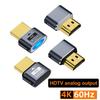
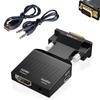
TV Stick MiraScreen G2 TV Dongle Empfänger Unterstützung HDMI Miracast HDTV Display Dongle TV Stick
Hinweis :
Diese sind nicht Support The Netflix und Youtube, danke!
Spezifikation:
MiraScreen G2 Wireless HDMI Dongle hat ein individuelles Design, das Sie vom müden Alltag entspannt.
Mit MiraScreen G2 können Sie Ihre Lieblingsvideos, Fotos und Filme auf dem besten Display im Haus genießen.
Schließen Sie einfach den winzigen Adapter an Ihren HDTV an und Sie können Inhalte drahtlos von einem kompatiblen Laptop, Tablet oder Smartphone anzeigen. Alles, was Sie auf Ihrem Laptop oder Tablet sehen können, können Sie auf Ihrem HDTV sehen.
Perfekt für zu Hause oder unterwegs, nehmen Sie es einfach mit, um fortschrittliche Technologie zu genießen.
Leistungsparameter:
-WiFi-Frequenz: 2,4 GHz
-WLAN-Reichweite: 10m und weniger
-WiFi-Modul / Version: 8188FTV
-Auflösung: 1920 x 1080 ( max )
-Betriebssystem: Linux
-CPU-Version / Prozessor: AM8252B
-CPU geschwindigkeit: 600 MHz
-RAM: DDR3 128 MB
-Interner Blitz: SLC 128 MB
-Videoformat: AVI, DIVX, MKV, DAT, VOB, MPG, MPEG, MOV, MP4, RM, RMVB, WMV
-Bildformat: JPEG, BMP
-Audio Format: MP1 / 2 / 3, WMA, OGG, WAV, AAC
-Datei Format: Adobe PDF, Microsoft Word / Excel / PowerPoint
Wie es funktioniert:
1. Schließen Sie den HDMI-Anschluss des MiraScreen G2 an den HDTV oder Projektor an
2. Stellen Sie von Ihrem kompatiblen Gerät aus eine WLAN-Verbindung her, und Sie können fast alle Inhalte von einem kompatiblen Laptop, Tablet oder Smartphone spiegeln
3. Schließen Sie den USB-Stecker mit einem 5V / 1A-Adapter an, um die Stromversorgung zu gewährleisten
Apple-Handy mit Bildschirm reparieren – so geht's:
1. Dasselbe Bildschirmgerät hat zwei Schnittstellen, eine Schnittstelle für die HIDI-Schnittstelle (welches mit der HIDI-Schnittstelle des Fernsehers verbunden ist, wenn der Fernseher über HIDI1/HIDI2 verfügt, haben Sie es in welchen Anschluss gesteckt, das TV-System hat sich entsprechend auf HIDI1 oder HIDI2 eingestellt) eine USB-Schnittstelle (wenn es ein Fernseher hinter der USB-Schnittstelle ist, können Sie ihn direkt an die USB-Schnittstelle anschließen. Wenn nicht, können Sie einen Stanzvorgang im Netzteil verwenden, den USB-Stecker im Netzstecker.) weil dasselbe Bildschirmgerät für die Stromversorgung benötigt wird.
2. Wenn verbunden, erscheint eine Seite auf dem Fernseher, auf der Seite gibt es eine SSID und ein PASSWORT, wir gehen zu dem WLAN des Apple-Mobiltelefons, suchen das WLAN der SSID und geben das PASSWORT ein. Die Verbindung ist erfolgreich.
3. Suchen Sie dann Safari auf Ihrem Apple-Telefon, geben Sie die URL 192.168.203.1 ein, suchen Sie den Namen Ihres Heim-WLANs, klicken Sie auf Verbinden und geben Sie das Passwort Ihres Heim-WLANs ein, die Verbindung ist erfolgreich.. Ausgang.
4. Dann suchen Sie in den Einstellungen nach AirPlay-Bildschirmfreigabe, öffnen Sie es und synchronisieren Sie es.
Android-Handy (Samsung, Huawei usw., alle Android-Handys außer Apple können) Die gleichen Bildschirmnutzungsschritte sind wie folgt:
1. Dasselbe Bildschirmgerät hat zwei Schnittstellen, eine Schnittstelle für HIDI-Schnittstelle (diese Verbindung in der HIDI-Schnittstelle des Fernsehers, wenn der Fernseher HIDI1/HIDI2 hat, in welche Buchse Sie sie gesteckt haben, das Fernsehsystem hat sich entsprechend auf HIDI1 oder HIDI2 eingestellt.) eine USB-Schnittstelle (wenn es ein Fernseher hinter der USB-Schnittstelle ist, dann können Sie ihn direkt an die USB-Schnittstelle anschließen. Wenn nicht, können Sie einen Stempel verwenden, der an das Netzteil angeschlossen ist, den USB-Stecker im Netzstecker) weil dasselbe Bildschirmgerät zur Stromversorgung erforderlich ist.
2. Wenn verbunden, erscheint eine Seite auf dem Fernseher, auf der Seite erscheinen eine SSID und ein PASSWORT.. wir schalten das WLAN des Android-Telefons ein, suchen die SSID WiFi, geben das PASSWORT passwort ein. Die Verbindung ist erfolgreich.
3. Dann gibt es eine Reset-Taste am Gehäuse desselben Bildschirmgeräts, drücken Sie diese, um zu Android zu wechseln.. (Stellen Sie sicher, dass Sie die Schritte eins und zwei abgeschlossen haben, bevor Sie zurücksetzen, oder es wird nicht funktionieren.)
4.Suchen Sie dann den Browser Ihres Telefons, geben Sie die URL 192.168.203.1 ein, suchen Sie den Namen des WLANs in Ihrem Zuhause, klicken Sie auf Verbinden und geben Sie das Passwort Ihres Heim-WLANs ein, erfolgreich verbunden. Ausgang.
5.Suchen Sie dann in den Einstellungen nach Mehrbildschirm-Interaktion. (einige Telefone werden nicht so genannt, Samsungs Wischen von oben nach unten ist eine Schnellzugriffs-Oberfläche), öffnen die Synchronisation ist gut.