Merkmal:
1. Für mehrere Benutzer: Der Druckserver verwandelt Ihren USB-Drucker in einen drahtlosen Drucker. Solange er sich im selben Netzwerk befindet, können Sie problemlos auf den Drucker zugreifen und ihn verwenden, unabhängig davon, wo sich der Computer befindet.. Darüber hinaus unterstützt dieser USB-Druckserver mithilfe eines USB-A-Hubs den Anschluss von 4 Druckern, was die Effizienz beim Drucken von Dateien erheblich verbessert und für mehrere Personen geeignet ist.
2. Verschiedene Betriebsmodi: Der kabellose Druckeradapter unterstützt den kabelgebundenen Modus, den 2,4G-WLAN-Netzwerkmodus und den Standalone-Modus. Er wandelt Ihre USB-Drucker auf verschiedene Weise in WLAN-Drucker um, um Ihren Anforderungen für die Verwendung kabelloser Drucker an verschiedenen Orten gerecht zu werden.. Hinweis: Im Standalone-Modus müssen Sie den übergeordneten Router nicht anschließen, haben aber gleichzeitig keinen Zugriff auf das Netzwerk.
3. Webverwaltung: Befreien Sie sich von der lästigen Treiberinstallation und komplizierten Einstellungsschritten und genießen Sie die zentrale Drucker- und Druckserverkonfiguration über die Weboberfläche mit dem drahtlosen USB-Druckserver.. Hinweis: Dieser Druckserver benötigt keinen externen Treiber, aber Sie müssen den Druckertreiber von der offiziellen Website herunterladen und installieren und der Kurzanleitung folgen, um den Drucker mit dem Computer zu verbinden.
4. Breite Kompatibilität: Kompatibel mit Windows 781011XP, für OS X. Ausgestattet mit einem USB 2.0-Anschluss eignet sich der WLAN-Druckserver perfekt für fast alle USB-Drucker, einschließlich Tintenstrahldrucker, Belegdrucker, Stiftdrucker und Barcodedrucker.
5. Vielseitig einsetzbar: Klein und leicht, Sie können es überall platzieren. Der Hochgeschwindigkeits-USB2.0-Anschluss mit 480 Mbit/s und die 100 Mbit/s Bridge- oder LAN-Anschlüsse des USB-Druckservers ermöglichen Ihnen sekundenschnelles Ausdrucken und unterstützen außerdem den automatischen Warteschlangendruck. Ideal für Anwendungen zu Hause, in kleinen Büros, Supermärkten, Bildungseinrichtungen usw.. die gemeinsam genutzte Drucker erfordern.
Spezifikation:
Artikeltyp: Drahtloser USB-Druckserver
Material: ABS
Farbe: weiß
Ausgabeschnittstelle: Brücke (10100 Mbit/s)
Eingangsschnittstelle: LAN (10100 Mbit/s)
Stromanschluss: Micro USB
USB-Anschluss: USB 2.0
Präparat:
1. Stellen Sie sicher, dass der Druckertreiber auf Ihrem Computer installiert ist und ordnungsgemäß drucken kann. (Die einfachste Möglichkeit, die Installation des Treibers zu überprüfen, besteht darin, den Computer direkt an den Drucker anzuschließen und zu prüfen, ob er korrekt drucken kann. Dies ist die Voraussetzung für die ordnungsgemäße Funktion des Druckerservers.).
2. Schließen Sie den Druckserver an die Stromversorgung an, schließen Sie das USB-Druckkabel des Druckers an und verbinden Sie das Netzwerkkabel des lokalen Netzwerks mit dem Druckserver. (Das Anschlussdiagramm befindet sich auf der Verpackungsschachtel).
3. Nachdem der Druckserver 3 Minuten lang eingeschaltet war, suchen Sie mit Ihrem Mobiltelefon nach einem drahtlosen Signal mit @MG_XXXX. Das WLAN-Passwort lautet: 77777777 (8 Siebener). Auf Ihrem Telefon wird automatisch ein Webseitenfenster geöffnet, oder Sie können mit einem Mobiltelefon auf die Webseite zugreifen.
Einrichten auf dem Computer:
Nachdem Sie die obigen Schritte abgeschlossen haben, gehen Sie zur Systemsteuerung Ihres Computers, zu Geräte, Drucker und Scanner, wählen Sie den Drucker aus, den Sie einrichten möchten, und klicken Sie auf Verwalten. (Um eine reibungslose Einrichtung zu gewährleisten, stellen Sie sicher, dass der aktuelle Computer ordnungsgemäß drucken kann, indem Sie ihn über ein USB-Druckkabel an den Drucker anschließen. Dies bestätigt, dass der Treiber korrekt ist.).
1. Wählen Sie „Druckereigenschaften“.
2. Klicken Sie auf Port, Port hinzufügen, wählen Sie Standard-TCPIP-Protokoll und klicken Sie auf Neuer Port.
3. Geben Sie die IP-Adresse des Druckerservers ein (in der vorherigen Anleitung, wie man die IP-Adresse des Druckerservers über das Mobiltelefon anzeigt), Klicken Sie auf Folgendes
, und warten Sie 1 Minute.
4. Wählen Sie unbedingt Benutzerdefiniert
5. Fertig und verwenden.
Paket-Liste:
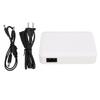
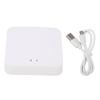
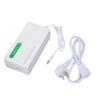
1 x USB-Druckserver
1 x Netzkabel
Notiz:
Allgemeine Problembehandlung:
F: Meine Einstellungen sind alle normal, aber der Computer kann einfach nicht drucken.
A: Überprüfen Sie, ob der Drucker offline ist. Überprüfen Sie, ob der Titel in der Druckwarteschlange als offline angezeigt wird. Wenn ja, deaktivieren Sie das Kontrollkästchen. Der Drucker kann dann wieder verwendet werden..
F: Mein Drucker kann drucken, aber er druckt ständig Papier.
A: Gehen Sie zu den Druckereigenschaften, Port, deaktivieren Sie die Option Bidirektionale Unterstützung aktivieren.
Hinweis: Im Lieferumfang des Produkts ist kein USB-Adapter enthalten. Sie müssen Ihren eigenen DV5V 1A USB-Adapter mitbringen.


 Rückerstattung bei Nichtlieferung