PLS Hinweis:
● Wir empfehlen Ihnen, den WLAN-USB-Adapter in den hinteren USB-Anschluss Ihres Computers einzustecken, da der USB-Anschluss auf der Rückseite mehr Strom liefern kann und der WLAN-Effekt stabiler ist.(Die USB-Schnittstelle an der Vorderseite einiger Computerhosts verfügt möglicherweise nicht über ausreichende Stromversorgung oder wird nicht unterstützt)
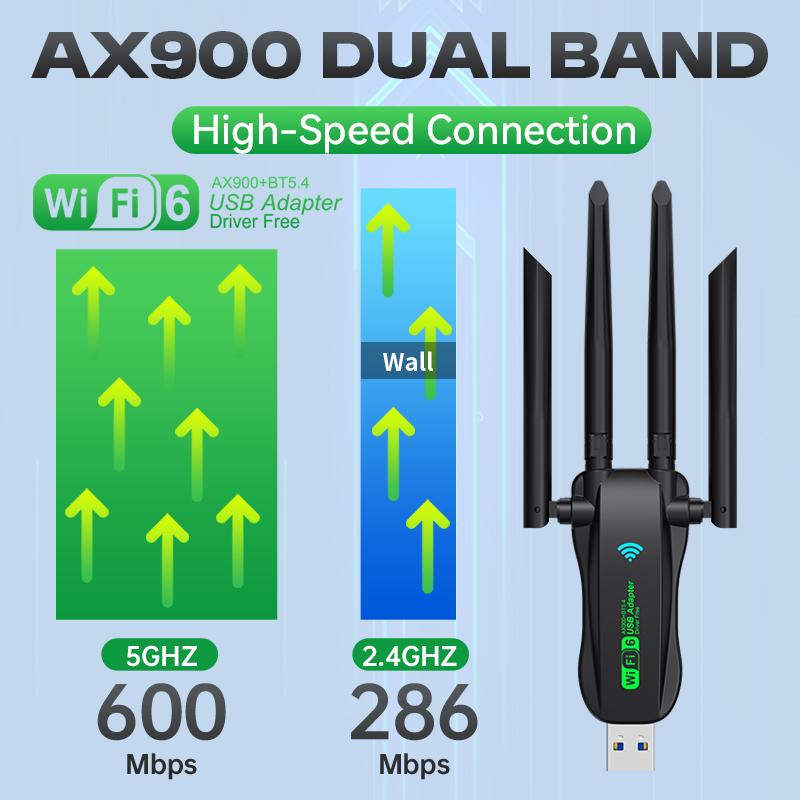
●Die WIFI-Übertragungsrate der drahtlosen Netzwerkkarte hängt vom Router und der Arbeitsumgebung ab. Es kann bis zu 900 Mbit/s unterstützen (2,4 GHz 286 Mbit/s+5 GHz 600 Mbit/s), Stellen Sie also bitte sicher, dass Ihre Netzwerkbandbreitengeschwindigkeit auch 900 Mbit/s unterstützt.(Die Arbeit mit Routern der Wi-Fi 6-Serie wird Ihnen ein flüssigeres Interneterlebnis ermöglichen.)
●Beim Auswerfen des „WLAN-Treibers“(Wifi6_install.exe)”, müssen Sie es booten. Sie müssen es korrigieren, sonst funktioniert der Adapter nie richtig.
●Bluetooth-Treiber unterstützen Windows XP/VISTA/Mac nicht.
●Dieses Produkt ist nicht für die Verwendung mit Mac OS, Autoradiosystemen oder Fernsehern bestimmt.
●Support-System: Nur Windows10/11(Auf anderen Systemen nicht unterstützt)
Produkteigenschaften:
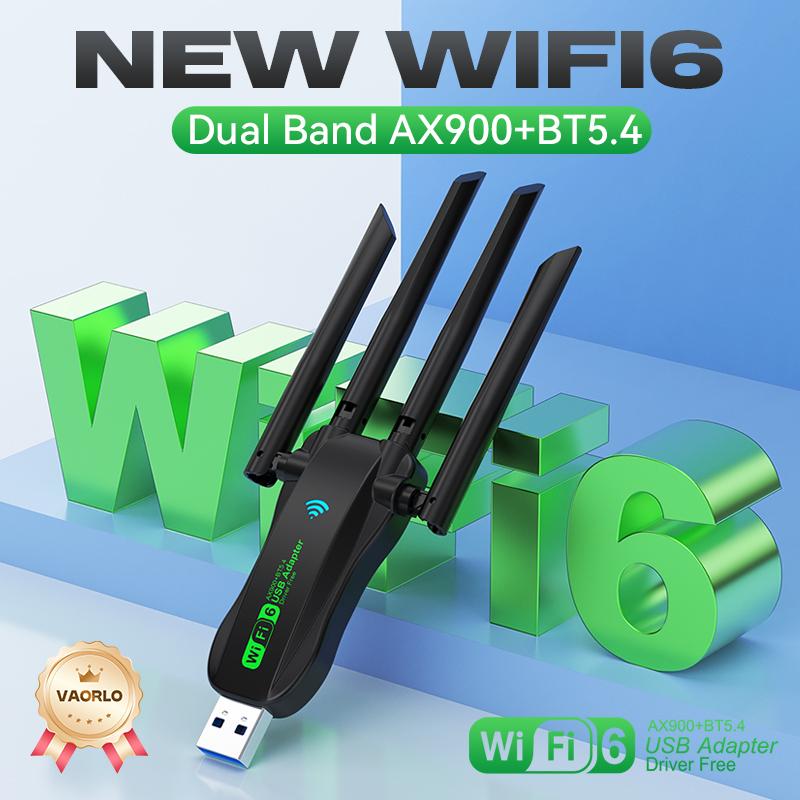
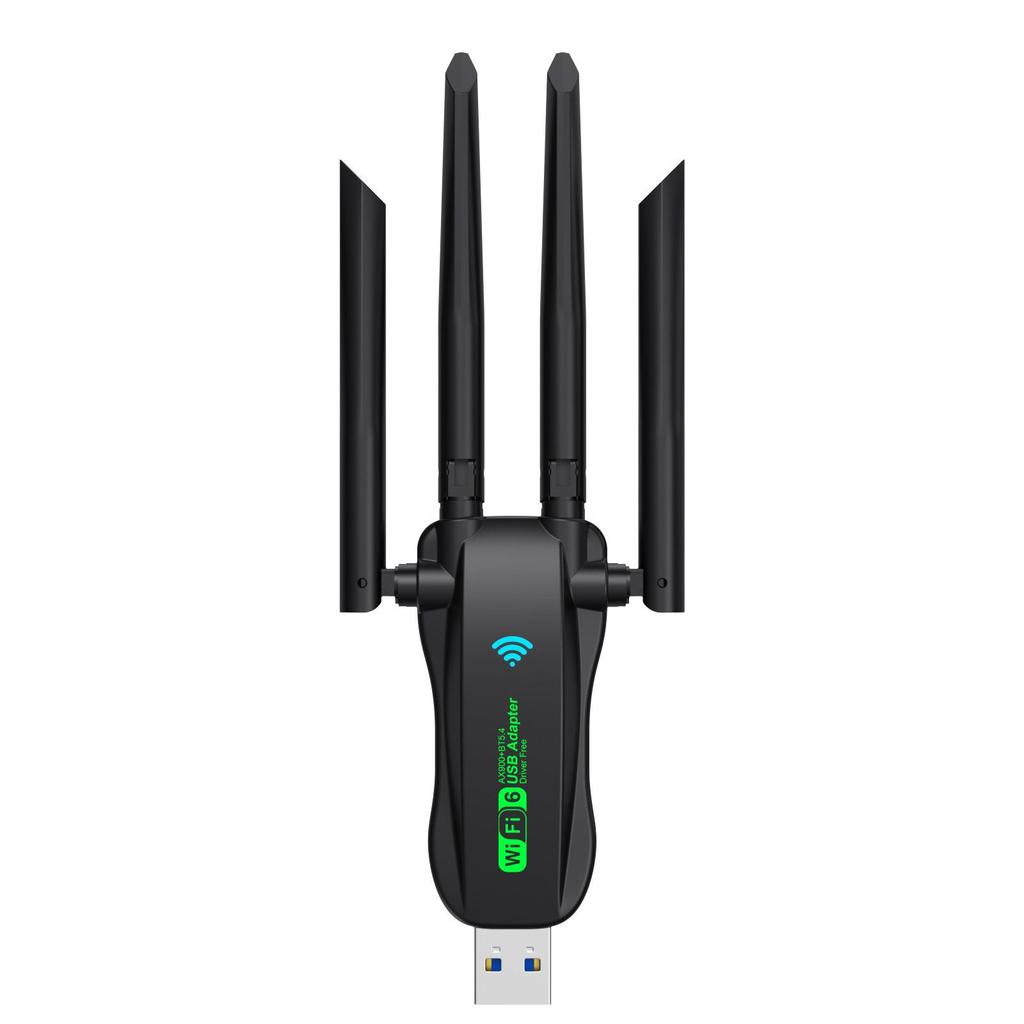
【★2 IN 1 WIFI6+Bluetooth 5.4】vaorlo WIFI6 AX900+Bluetooth 5.4 USB WLAN Wireless Adapter, Geeignet für die drahtlose Verbindung von Desktop-PCs und Laptops, bietet bequemen und schnellen drahtlosen Internetzugang; Die Netzwerkkarte unterstützt die automatische Erkennungsfunktion und kann die Geschwindigkeit automatisch anpassen.
【★Hochgeschwindigkeits-WLAN-Verbindung】Erleben Sie nahtlose Internetkonnektivität mit dem 900 Mbit/s USB-WLAN-Bluetooth-Adapter von vaorlo, der eine Hochgeschwindigkeits-Datenübertragung für ein optimales Online-Erlebnis gewährleistet.
【★USB3.0 Hohe Kompatibilität】Entwickelt, um nahtlos in jeden USB3.0-Anschluss zu passen, Kompatibel mit USB2.0/USB1.1, ist dieser WLAN-Adapter perfekt für die Verbindung mit Laptops und anderen Geräten für sofortigen Internetzugang.
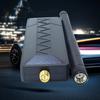
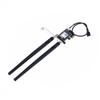
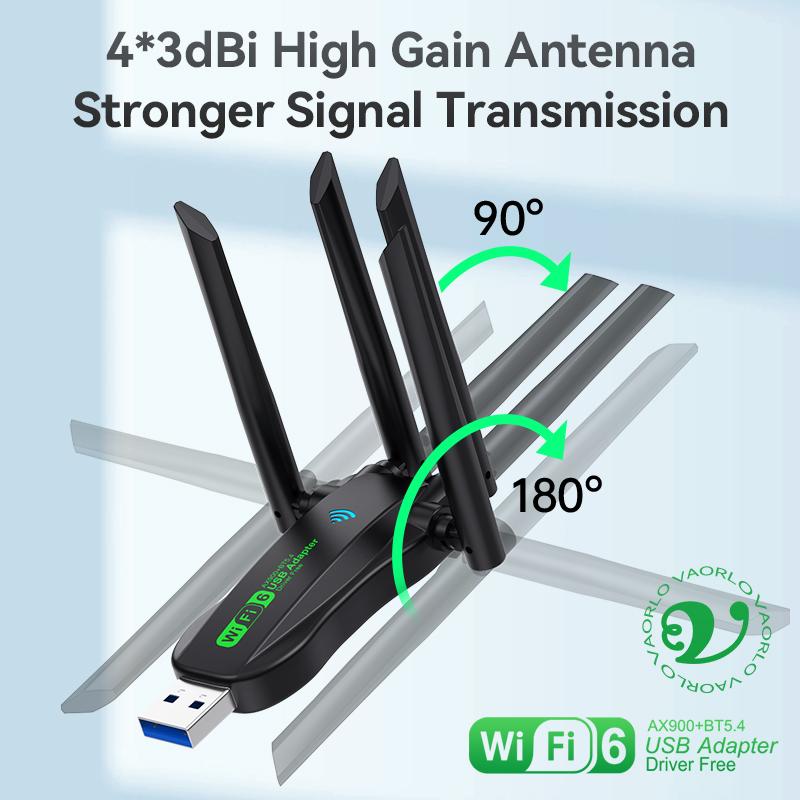
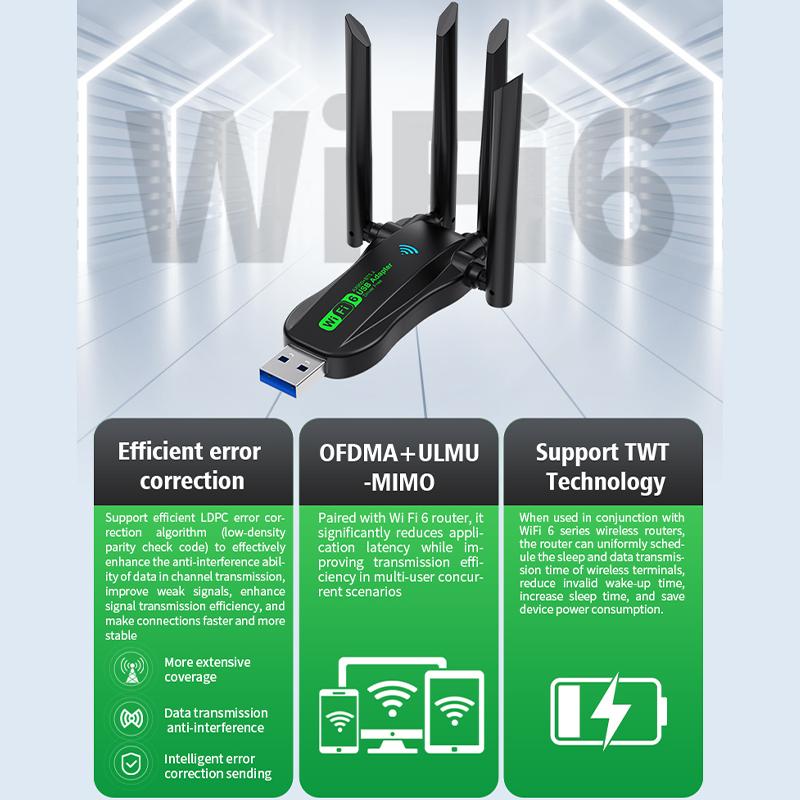
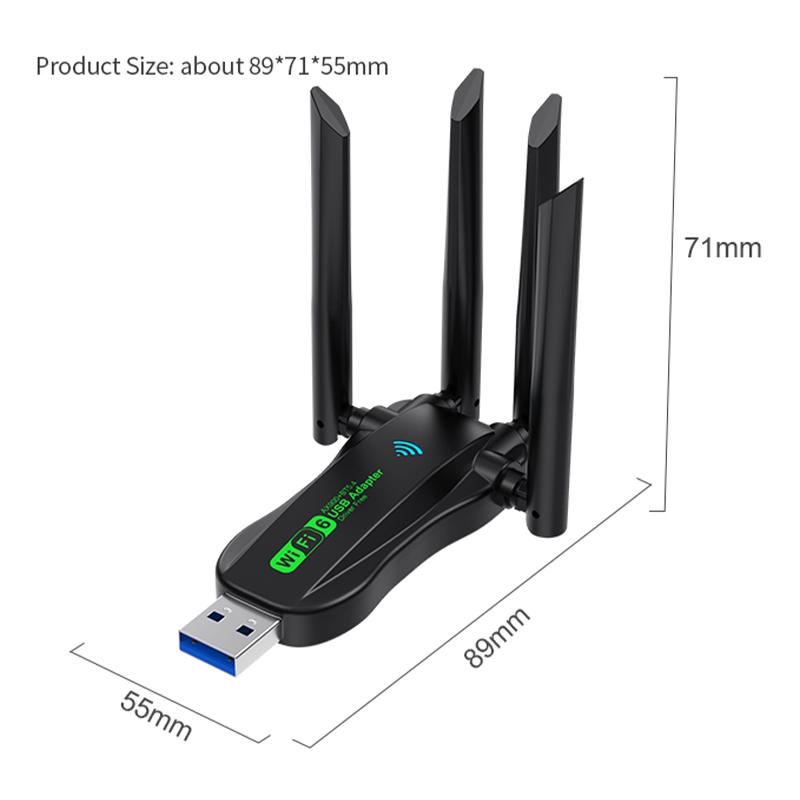
【★Vier-Antennen】4*3dBi Hochgewinnantenne, Stärkere Signalübertragung, 180-Grad-Freidrehdesign.
【★900Mbps Dualband】Dualfrequenz-Umschaltung, unterstützt zwei Arbeitsfrequenzbänder von 2,4 GHz und 5 GHz,Die Dualband-WLAN-Rate beträgt bis zu 900 Mbit/s (2,4 GHz 287 Mbit/s+5 GHz 600 Mbit/s), Dadurch werden Online-Videos und -Spiele schneller und flüssiger.
【★WiFi6 IEEE 802.1AX】Die neue Generation des WiFi6-Standards, Konform mit IEEE 802.1ax, IEEE 802.11a/ac, IEEE 802.11b, IEEE 802.11g, IEEE 802.11n Standards.
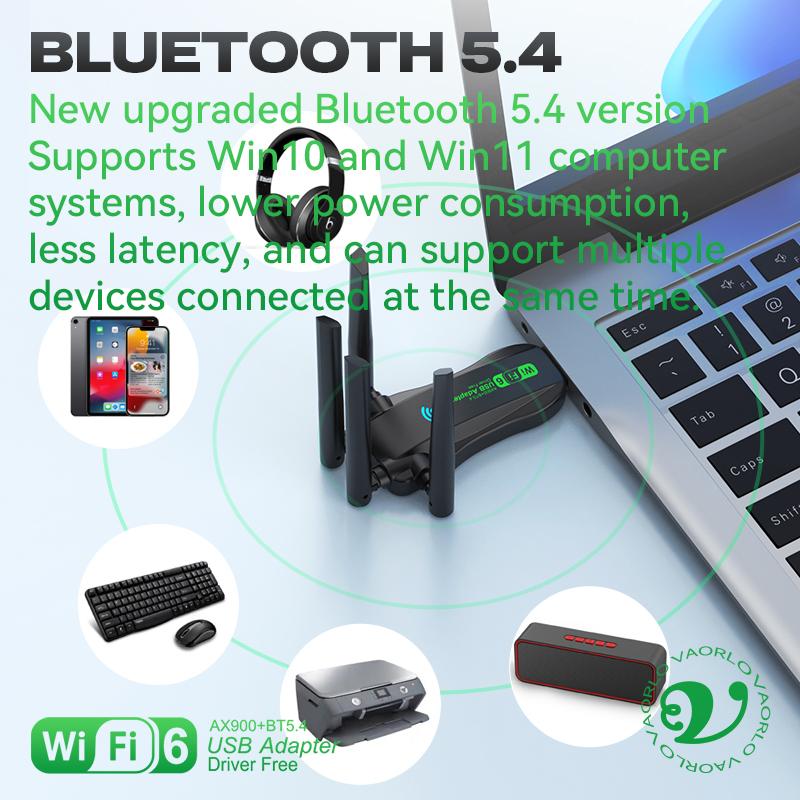
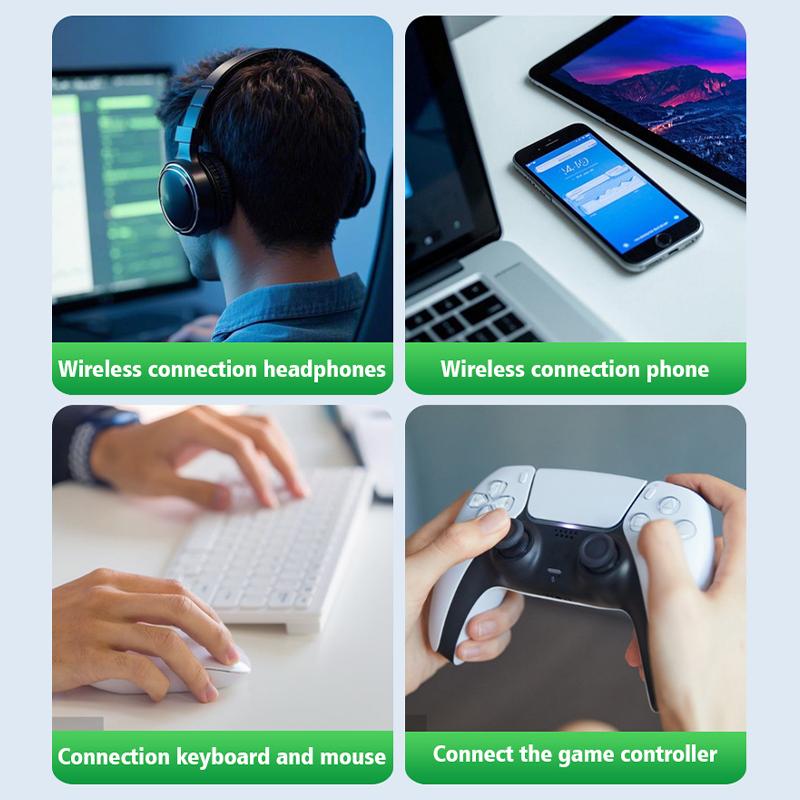
【★Bluetooth 5.4】Neue, verbesserte Bluetooth 5.4-Version, unterstützt die Computersysteme Win10 und Win11, geringerer Stromverbrauch, geringere Latenz und kann mehrere gleichzeitig verbundene Geräte unterstützen.(Warme Tipps: Bitte verbinden Sie nicht zu viele Geräte, um Softwarekonflikte zwischen den verwendeten Geräten zu vermeiden.)
【★WLAN-Hotspot-Freigabe】Unterstützt die WLAN-Hotspot-Freigabe, verwandeln Sie einen Computer mit Netzwerk in einen WLAN-Hotspot und verbinden Sie mehrere Mobiltelefone und Tablets gleichzeitig.
【★MU-MIMO-Technologie】Unterstützt MU-MIMO-Mehrgeräteverbindung zur Verbesserung der Netzwerkeffizienz.
【★Sicherer Internetzugang】Unterstützt mehrere Datenverschlüsselungsmodi wie WPA-PSK, WPA2-PSK, WPA/WPA2-PSK64/128 WEP, um die Sicherheit der Internetdaten der Benutzer zu schützen.
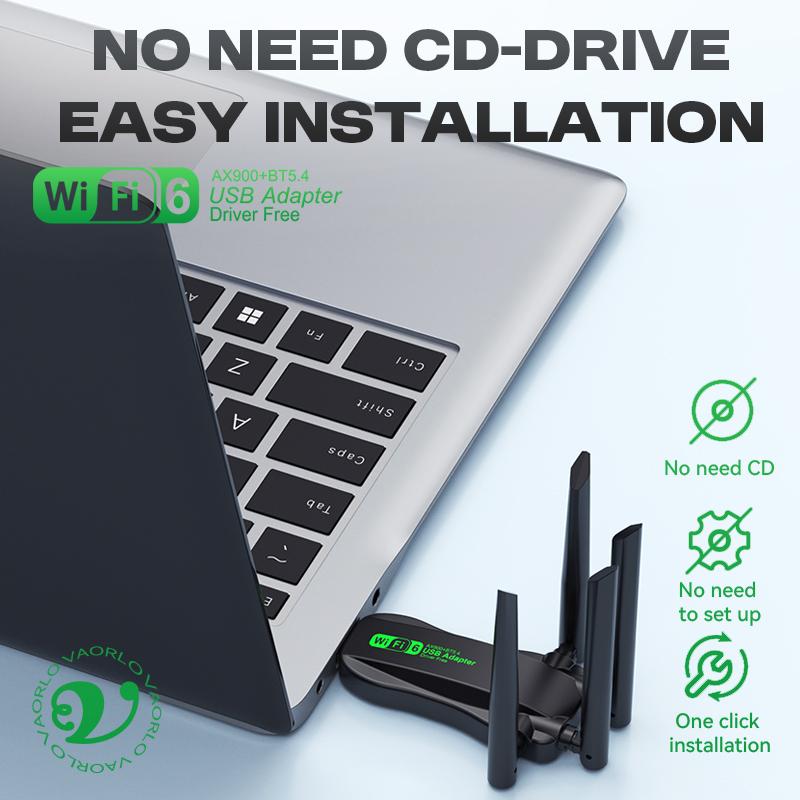
【★Treiberfrei】Eingebauter WLAN-Netzwerkkartentreiber, keine Notwendigkeit für CD-ROMs, optisches Laufwerk, Einstecken in den Computer ermöglicht die einfache Installation des Treibers, bequem und sorgenfrei in einem Schritt.
Produktspezifikationen:
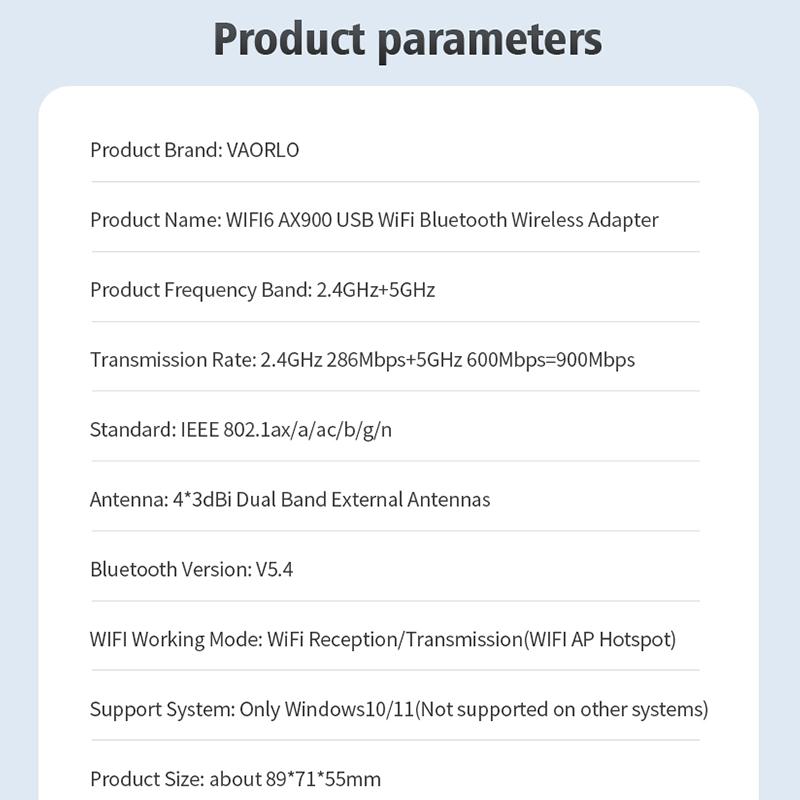
Produktmarke: VAORLO
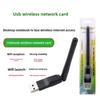
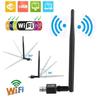
Produktname: WIFI6 AX900 USB WiFi Bluetooth Drahtlosadapter
Benutzeroberfläche des Produkts: USB3.0 (Kompatibel mit USB2.0/USB1.1)
Produktfrequenzband: 2,4 GHz + 5 GHz
Übertragungsrate: 2,4 GHz 286 Mbit/s+5 GHz 600 Mbit/s=900 Mbit/s
Standard: IEEE 802.1ax, IEEE 802.11a/ac, IEEE 802.11b, IEEE 802.11g, IEEE 802.11n Standards
Antenne: 4*3dBi Dualband-Externe Antennen
Bluetooth-Version: V5.4
WLAN Betriebsmodus: WLAN-Empfang/Übertragung(WIFI AP Hotspot)
Unterstützungssystem: Nur Windows10/11(Auf anderen Systemen nicht unterstützt)
Produktgröße: ca. 89*71*55mm
Schnellinstallationsanleitung:
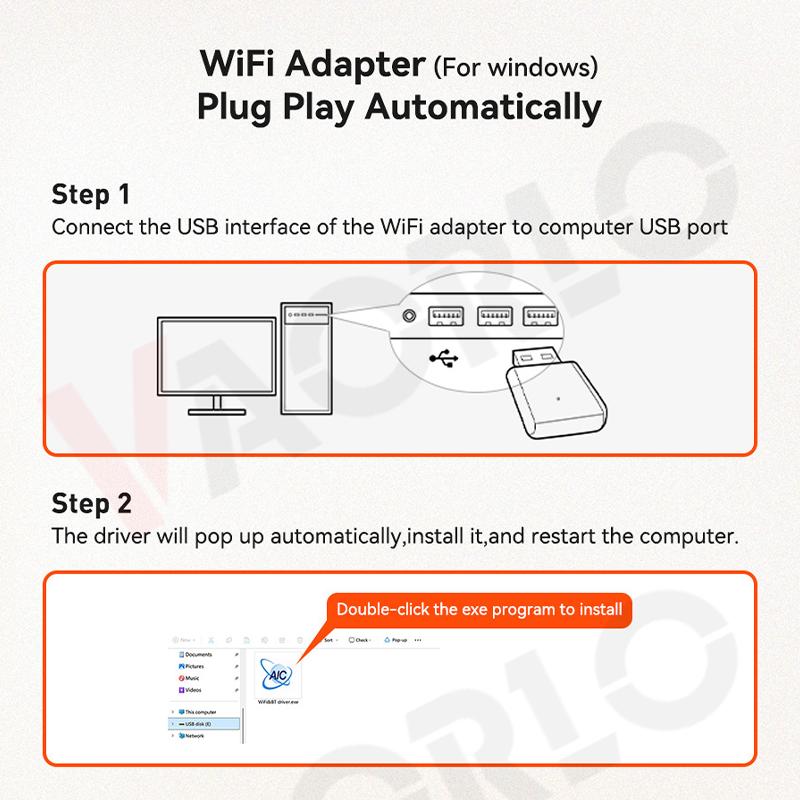
1. Stecken Sie den WLAN-Adapter in den USB-Anschluss des Computers;
2. Öffnen Sie „Dieser PC“ oder „Mein Computer“(Der Ordner wird normalerweise automatisch angezeigt);
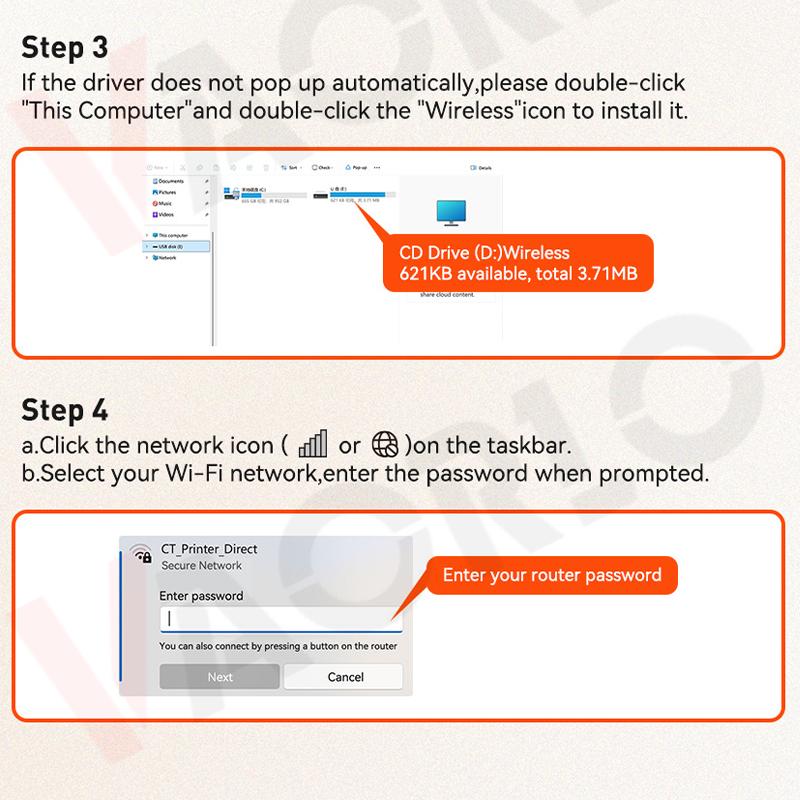
3. Doppelklicken zum Öffnen von [wifi-drive]/[U-Disk](Der Name hängt von Ihrem Computer ab);
4. Klicken Sie auf [Installieren], um den Treiber automatisch zu installieren. Nach der Installation des Treibers verschwindet die Schnittstelle automatisch;
5. Klicken Sie auf das "WIFI-Symbol" in der unteren rechten Ecke der [Taskleiste], wählen Sie Mit WIFI verbinden, klicken Sie auf Verbinden, geben Sie das Passwort ein, und Sie können es nutzen.
●Unterstützte Betriebssysteme: Nur Windows10/11(Auf anderen Systemen nicht unterstützt).
● Da der WLAN-Adapter selbst nicht über einen Soft-AP-Starttreiber verfügt, muss die „WLAN-Hotspot-Funktion“ mit Anwendungen von Drittanbietern verwendet werden. Oder das Computersystem wird mit einem „Hotspot-Treiber“ wie 360, WIFI Sharing Master und anderen Apps geliefert.
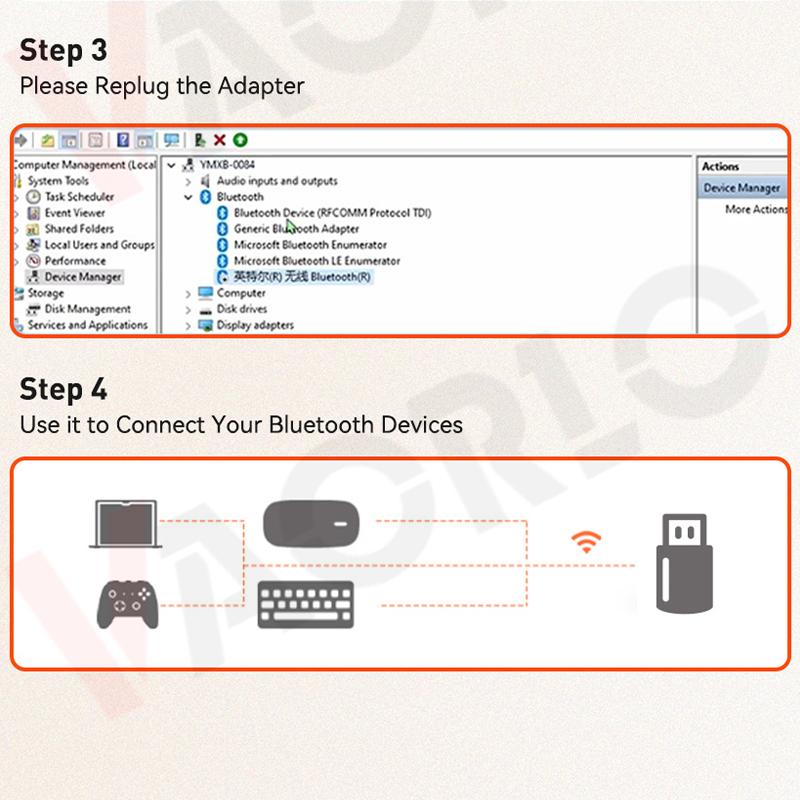
●Wenn Ihr Computer den eingesteckten WLAN-Adapter nicht erkennt, wechseln Sie bitte die USB-Schnittstelle oder starten Sie den Computer neu, bevor Sie den WLAN-Adapter einstecken.
Paketliste:
1x WIFI6 AX900 USB WiFi Bluetooth Drahtlosadapter
(Warme Tipps:Wir empfehlen Ihnen, den WLAN-USB-Adapter in den hinteren USB-Anschluss Ihres Computers einzustecken, da der USB-Anschluss auf der Rückseite mehr Strom liefern kann und der WLAN-Effekt stabiler ist.)
===============
FAQ
Q1: Mit welchen Systemen ist dieser WLAN-Adapter kompatibel?
A1:
1) Unterstützung für drahtlose Netzwerkkarten-Win7/8/10/11
2) Bluetooth-Unterstützung-Win10/11(Win10/11 treiberfrei)
Q2: Wie installiert und benutzt man die Netzwerkkarte?
A2: Windows 10/11-Systeme können den Treiber mit einem Klick installieren, ohne dass ein separater Download erforderlich ist. Bitte beachten Sie unsere "Schnellinstallationsanleitung".(und Andere Systeme sind instabil und wir empfehlen Ihnen nicht, sie zu benutzen)
Q3: Warum funktioniert mein WLAN-Adapter nach einer Weile nicht mehr?
A3:
1)Bitte stecken Sie den WLAN-Adapter in die Rückseite des Gehäuses (Panel 10) und verbinden Sie den WLAN-Adapter nicht über den Hub.
2)Bitte verwenden Sie nicht zu viele USB-Schnittstellengeräte gleichzeitig am Computer, um eine unzureichende Stromversorgung zu vermeiden.
3)Bitte schalten Sie den „Energiesparmodus“ des WLAN-Adapters im Windows-System aus.
4)Wählen Sie beim Verbinden mit WLAN „Automatisch verbinden im Bereich“, um zu vermeiden, sich bei jedem Computerstart manuell mit dem WLAN zu verbinden.
5)Stellen Sie sicher, dass der Abstand zwischen dem WLAN-Adapter und dem Router weniger als 30 Fuß beträgt, und vermeiden Sie Hindernisse wie dicke Wände und Metall.
6. Den Treiber neu installieren.
Q4: Wie können wir Fehler beheben, wenn die Internetgeschwindigkeit langsamer ist als erwartet?
A4:
1)Stellen Sie sicher, dass Ihr Router den Wi-Fi 6-Standard erfüllt, und versuchen Sie, den WLAN-Adapter an einem Ort mit stärkerem Signal zu verwenden.
2)Stellen Sie den Router versuchsweise von 5 GHz auf 2,4 GHz um.
3)Stellen Sie sicher, dass der Abstand zwischen Adapter und Router nicht mehr als 30 Fuß beträgt und vermeiden Sie Hindernisse wie dicke Wände, Metalle.
Q5: Wie schaltet man den Energiesparmodus des WLAN-Adapters im Windows-Betriebssystem aus?
A5:
1)Geben Sie "Geräte-Manager" in die Windows-Suchleiste ein und klicken Sie darauf.
2)Klicken Sie auf die Kategorie Netzwerkadapter.
3)Wählen Sie in der Liste der Netzwerkadapter Ihren WLAN-Adapter aus.
4)Wählen Sie die Registerkarte Energieverwaltung und deaktivieren Sie das Kontrollkästchen mit der Bezeichnung "Dem Computer erlauben, dieses Gerät auszuschalten, um Energie zu sparen".





 Rückerstattung bei Nichtlieferung