【Produktbeschreibung】
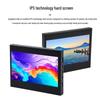
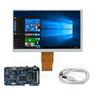
.7-Zoll-Standarddisplay, 1024 × 600 Hardware-Auflösung, Bis zu 1920x1080 Software-Konfigurationsauflösung.
.Kapazitiver Touchscreen, unterstützt maximal 5-Punkt-Touch.
.Unterstützung Hintergrundbeleuchtung Steuerung allein, die Hintergrundbeleuchtung kann ausgeschaltet werden, um Strom zu sparen.
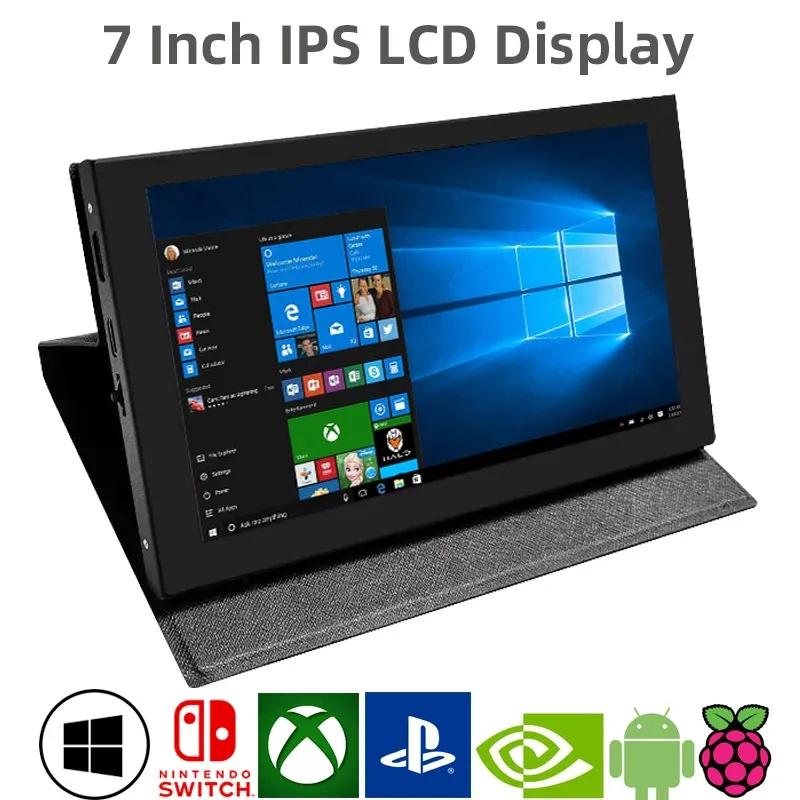
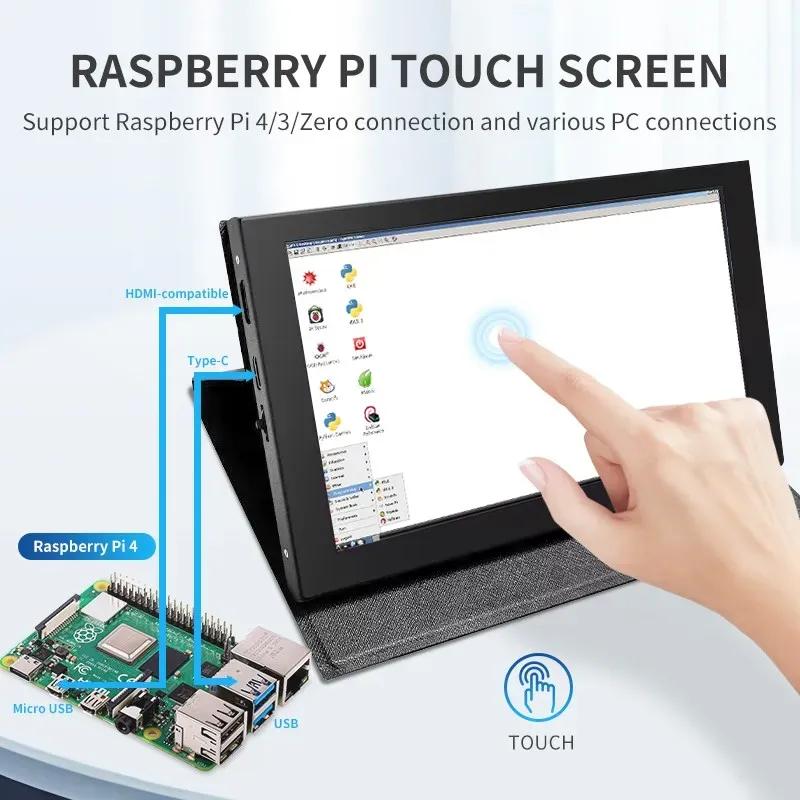
. Unterstützt Raspberry Pi, BB Black, Banana Pi und andere gängige Mini-PCs.
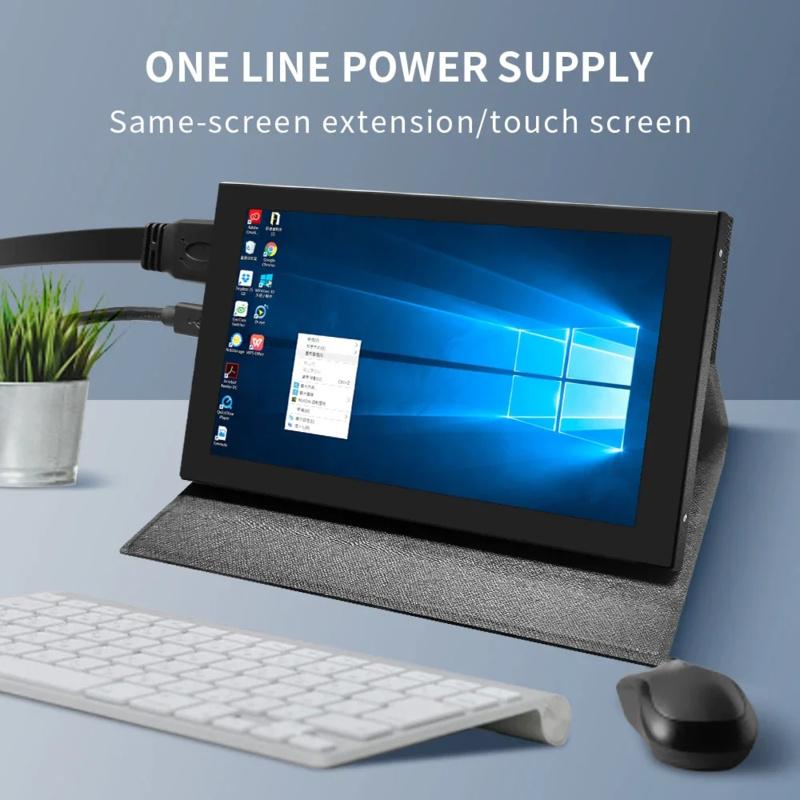
.Kann z.B. als Allzweck-HDMI-Monitor verwendet werden: mit einem Computer über HDMI als Zweitbildschirm verbinden.
.Wird als Raspberry Pi-Display verwendet, das Raspbian, Ubuntu, Kali-Linux, Kodi, win10 IOT, Single-Touch, freies Laufwerk unterstützt.
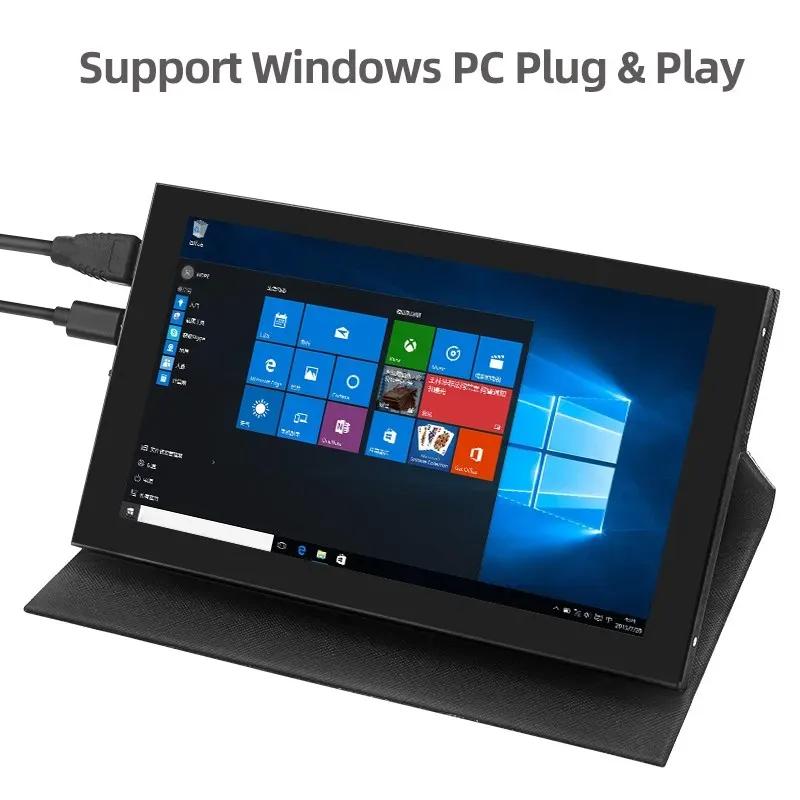
.Arbeiten Sie als PC-Monitor, unterstützen Sie Win7, Win8, Win10 System 5 Point Touch (XP und ältere Versionen System: Single-Point-Touch),
freie Fahrt.
◬.CE, RoHS-Zertifizierung.
【Produktparameter】
.Für dich: 7.0 (Zoll)
. Auflösung: 1024 × 600 (Punkte)
. Berühren: kapazitiver Fünf-Punkt-Touch
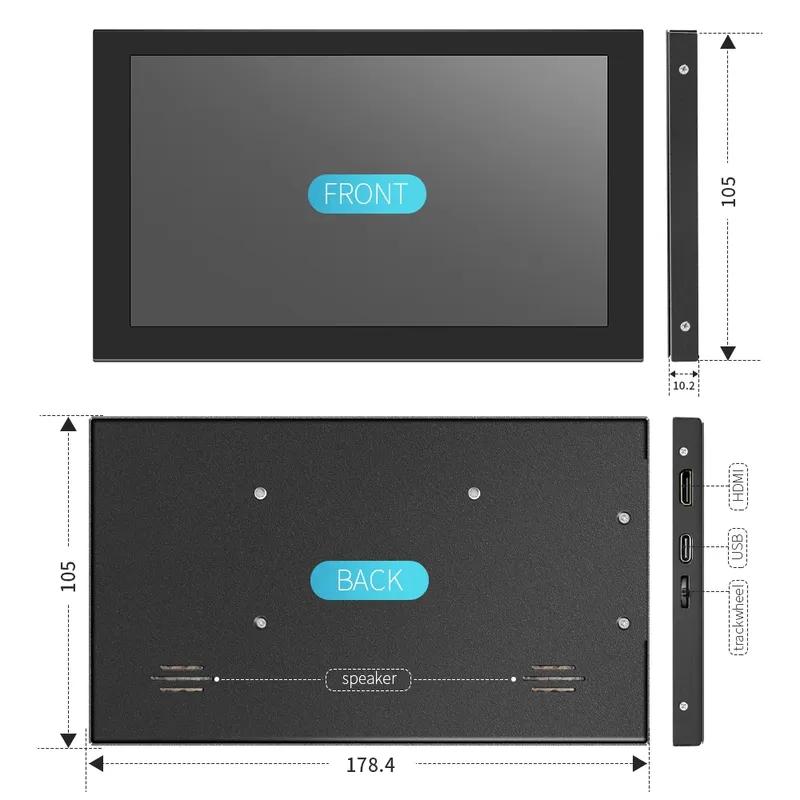
.Maße: 178.4*105 (mm)
.Gewicht: 500 (G)
Wie man es mit Raspbian/Ubuntu Mate/Win10 IoT Core System verwendet
Schritt 1, Installieren Sie das offizielle Raspbian-Image
Laden Sie das neueste Image vom offiziellen Download herunter.
Installieren Sie das System gemäß den offiziellen Tutorial-Schritten.
Schritt 2, die "config.txt" bearbeiten
Nachdem die Programmierung von Schritt 1 abgeschlossen ist, öffnen Sie die Datei config.txt im Stammverzeichnis der TF-Karte und
füge den folgenden Code am Ende der Datei hinzu, speichere und entferne die Micro-SD-Karte sicher:max_usb_current=1
hdmi_force_hotplug=1
config_hdmi_boost=7
hdmi_group=2
hdmi_mode=87
hdmi_drive=1
display_rotate=0
hdmi_cvt 1024 600 60 6 0 0 0
Schritt 3, Betreiben Sie den 7-Zoll-HDMI JRP7007 mit dem Raspberry Pi
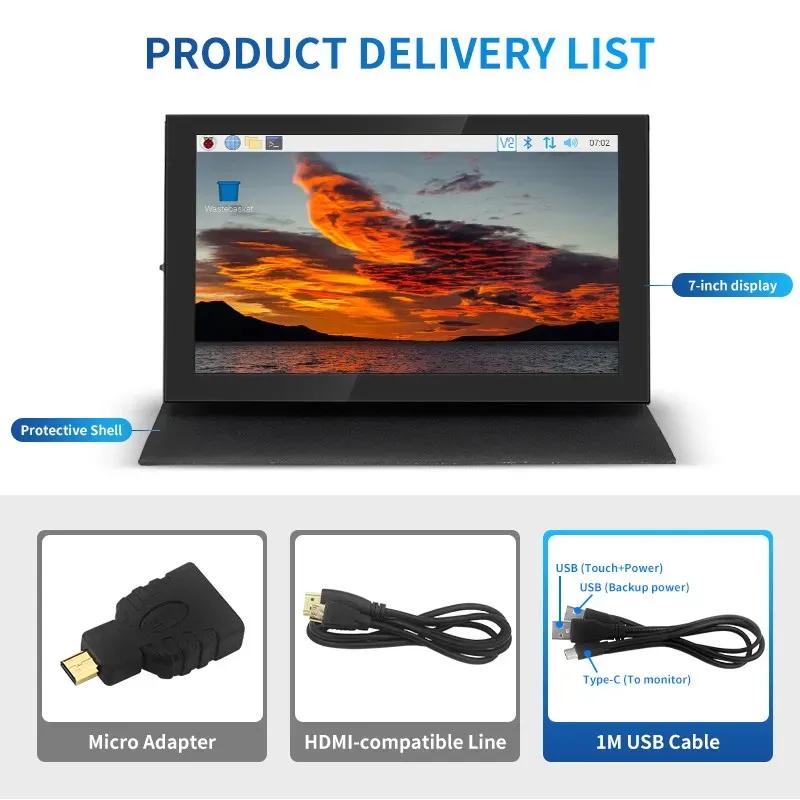
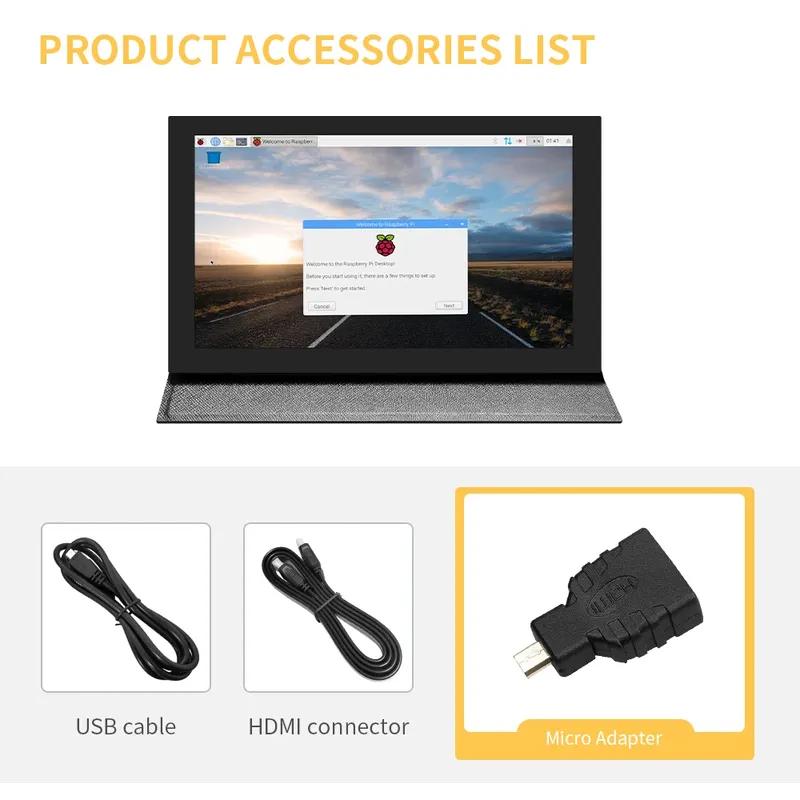
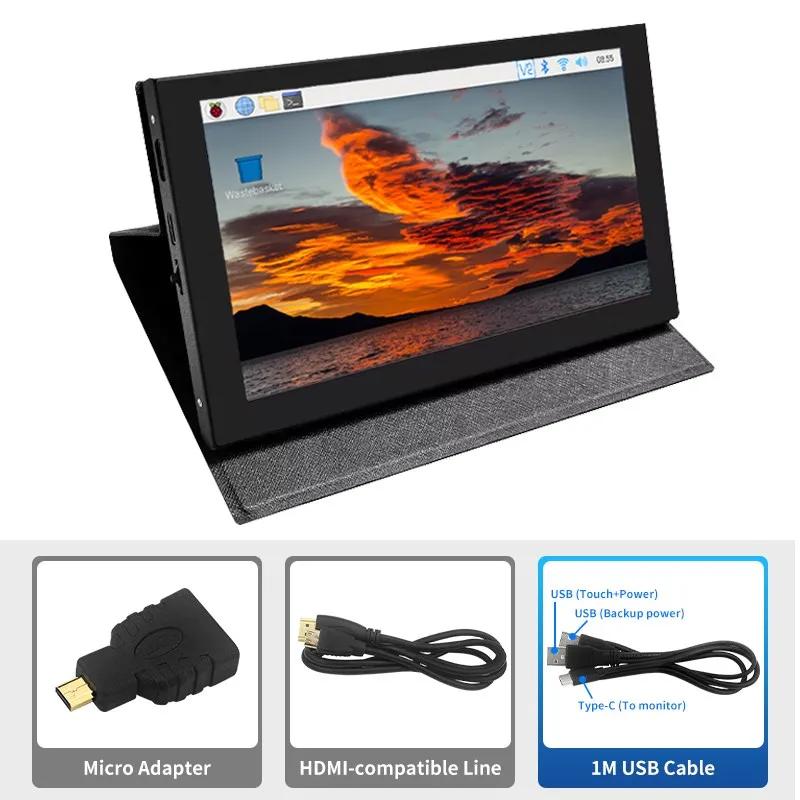
Setzen Sie die TF-Karte in den Raspberry Pi ein, verbinden Sie den Raspberry Pi und den LCD-Bildschirm mit einem HDMI-Kabel.;
Verbinden Sie das USB-Kabel mit einem der vier USB-Anschlüsse des Raspberry Pi und verbinden Sie das andere Ende des USB-Kabels mit dem USB-Anschluss des LCD.;
dann Stromversorgung des Raspberry Pi; danach, wenn sowohl das Display als auch die Touchfunktion in Ordnung sind, bedeutet das, dass der Treiber erfolgreich war (bitte verwenden Sie die vollen 2A für die Stromversorgung).
Wie als PC-Monitor verwenden
Verbinden Sie das HDMI-Ausgangssignal des Computers mit der HDMI-Schnittstelle des LCD mithilfe des HDMI-Kabels.
Schließen Sie die USB-Touch-Schnittstelle des LCD an (Entweder einer der beiden MicroUSB) zum USB-Anschluss des Geräts
Wenn mehrere Monitore vorhanden sind, ziehen Sie bitte zuerst die Anschlüsse der anderen Monitore ab und verwenden Sie den LCD-Monitor zum Testen als einzigen Monitor.
Hochriskante Chemikalie: Keiner
Modell-Nr: LCD002
Markenname: AEVYVKV
Ursprung: Festlandchina
Zertifizierung: CE,Dot,EAC,EPA,FCC,FDA,GMP,RoHS,TGA,UL,KC,pse,weee



 Geld zurück bei Nichtlieferung