Batterie enthalten : Nein
Hochbesorgniserregende Chemikalie : Keiner
Ist ein intelligentes Gerät : Jawohl
Ursprung : Festlandchina
Bildschirmgröße : 1,9 Zoll & unter
Temperatur-Datenlogger : Temperatur- und Luftfeuchtigkeits-Datenlogger
Temperaturrekorder : PDF-Berichterstattung
Kommunikationsmodell : Bluetooth 5.0
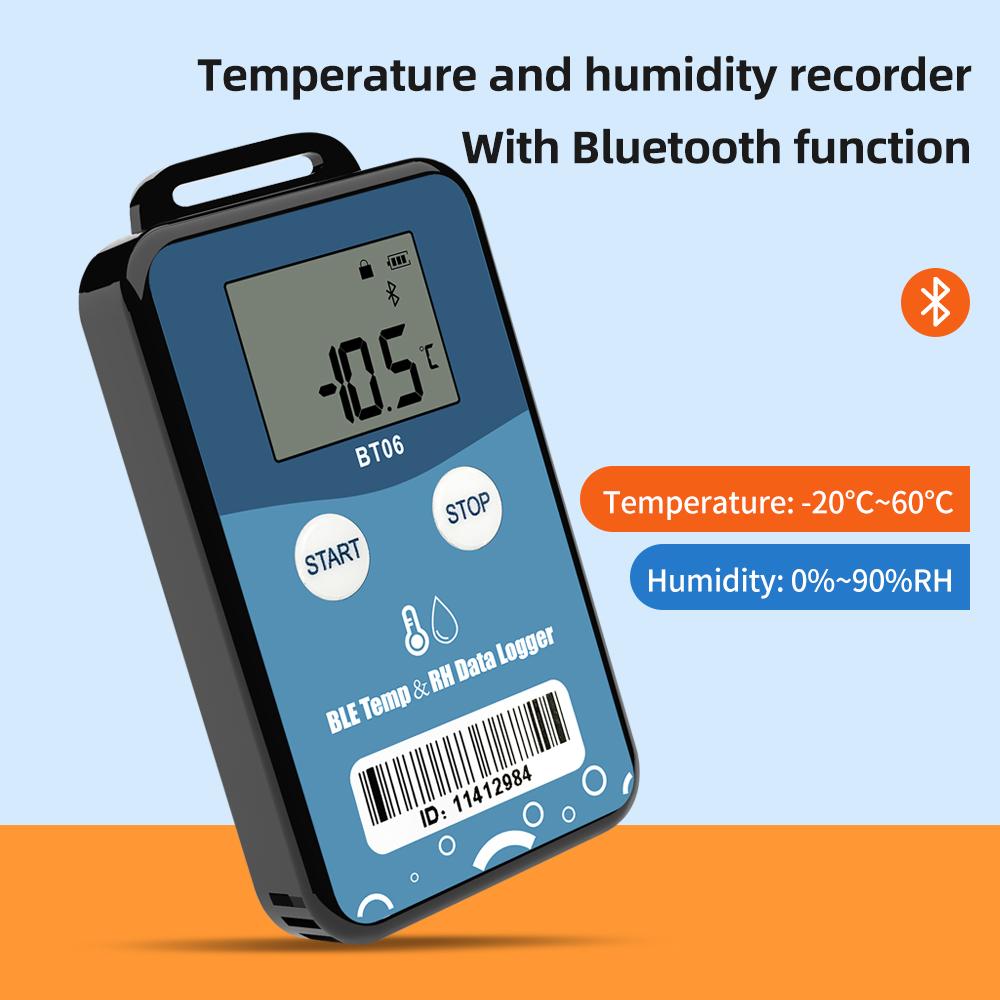
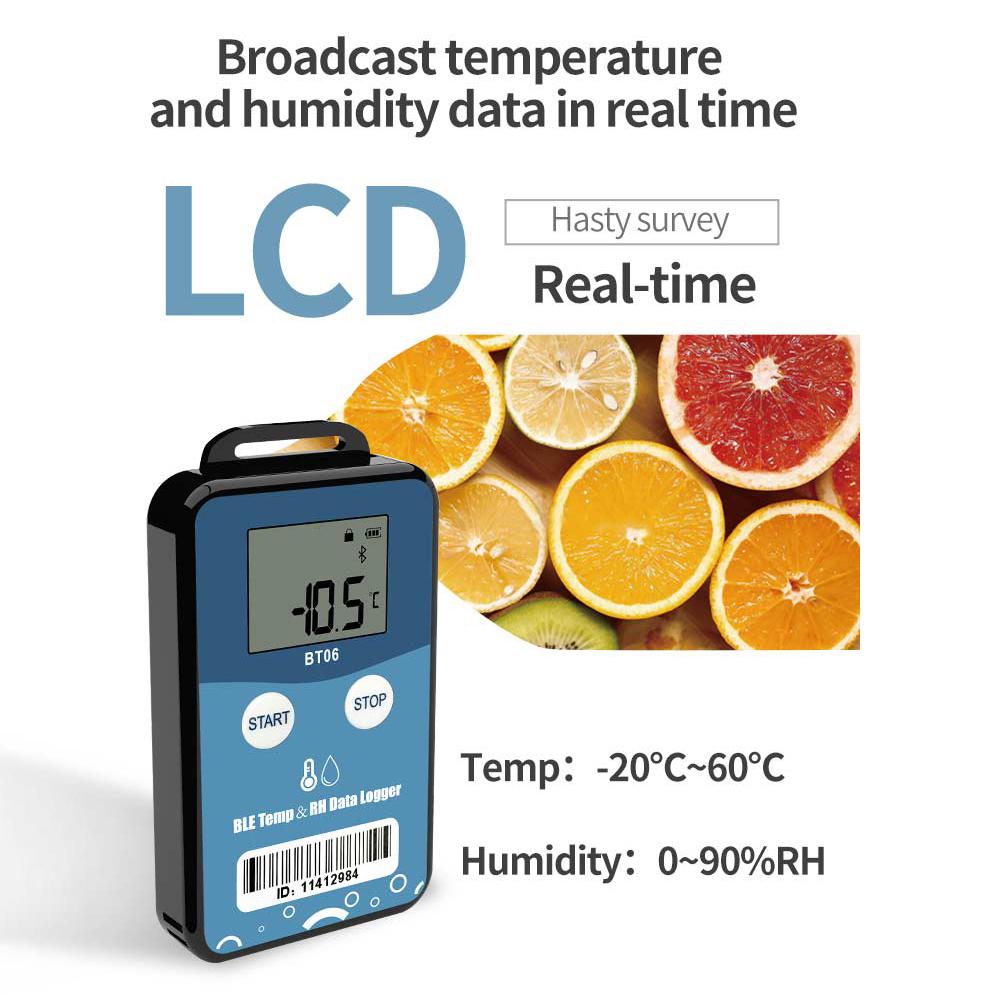
Temperaturbereich erkennen : -20 °C ~ + 60 °C
Temperaturauflösung : 0,1 ℃
Luftfeuchtigkeitsbereich : 0 ~ 90% RH
Genauigkeit Temperatur : ±0,3°C(-20 °C ~ + 40 °C),±0,5°C (Andere)
Genauigkeit Luftfeuchtigkeit : +3% RH(10 ~ 90% RH),±5%RH(Andere)
Datenspeicherkapazität : 32000
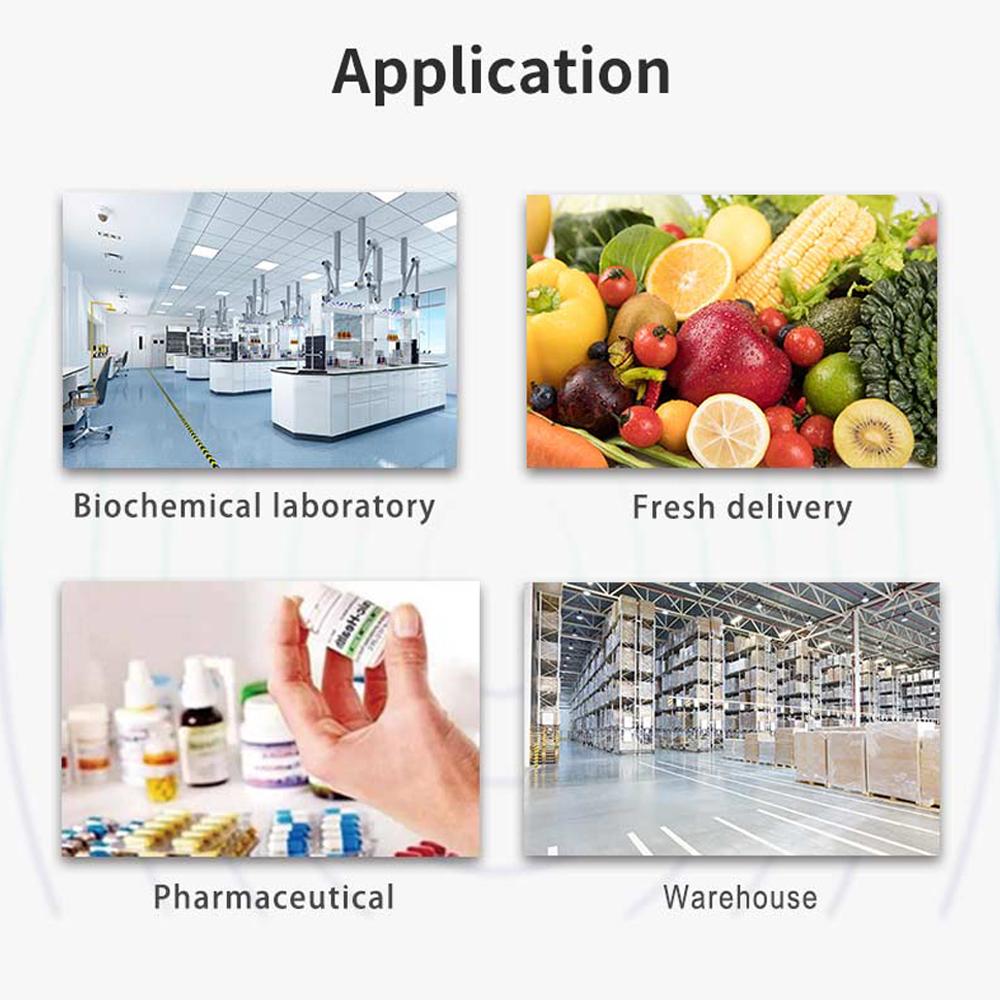
Anwendung : Kühlkette, Lager, Kühlschrank
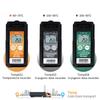
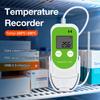
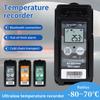
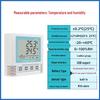
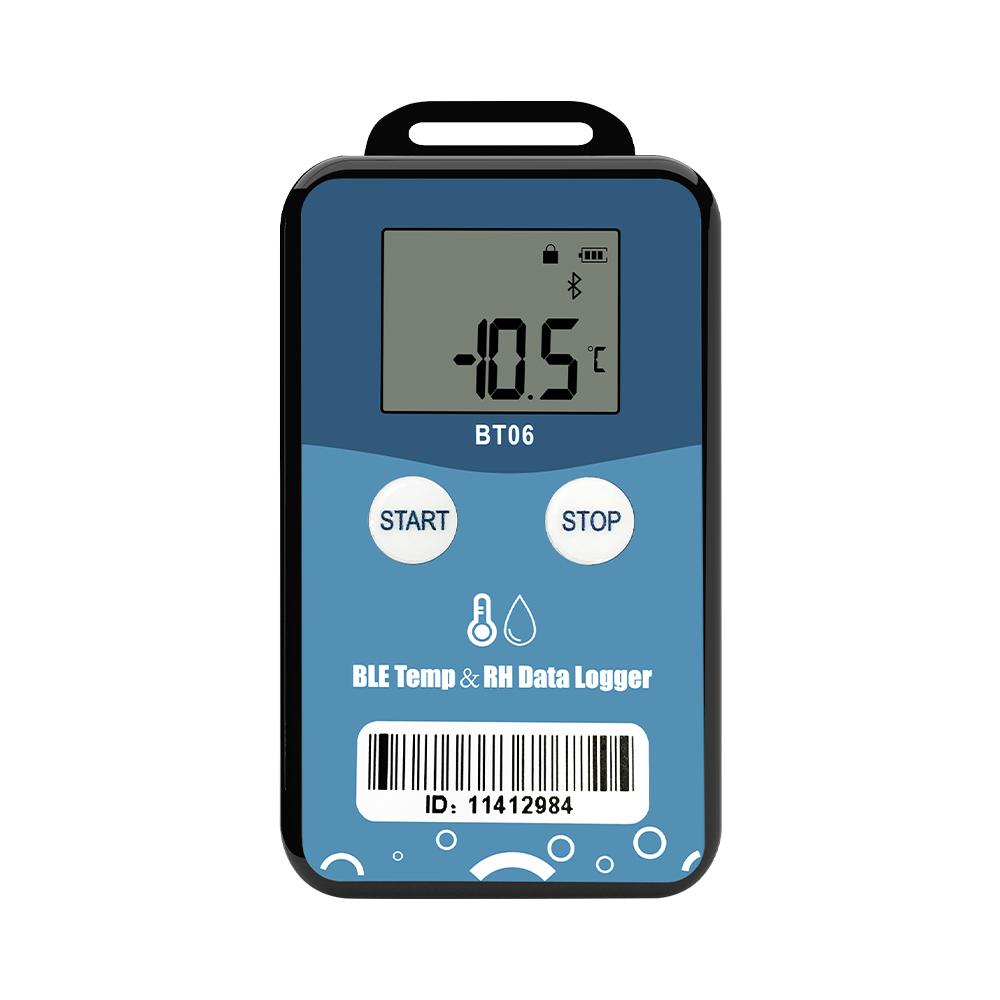
Bluetooth Temperatur- und Feuchtigkeits-Datenlogger LCD Langstrecken-Funk-Temperaturrekorder PDF-Bericht Temp&RH-Datenlogger
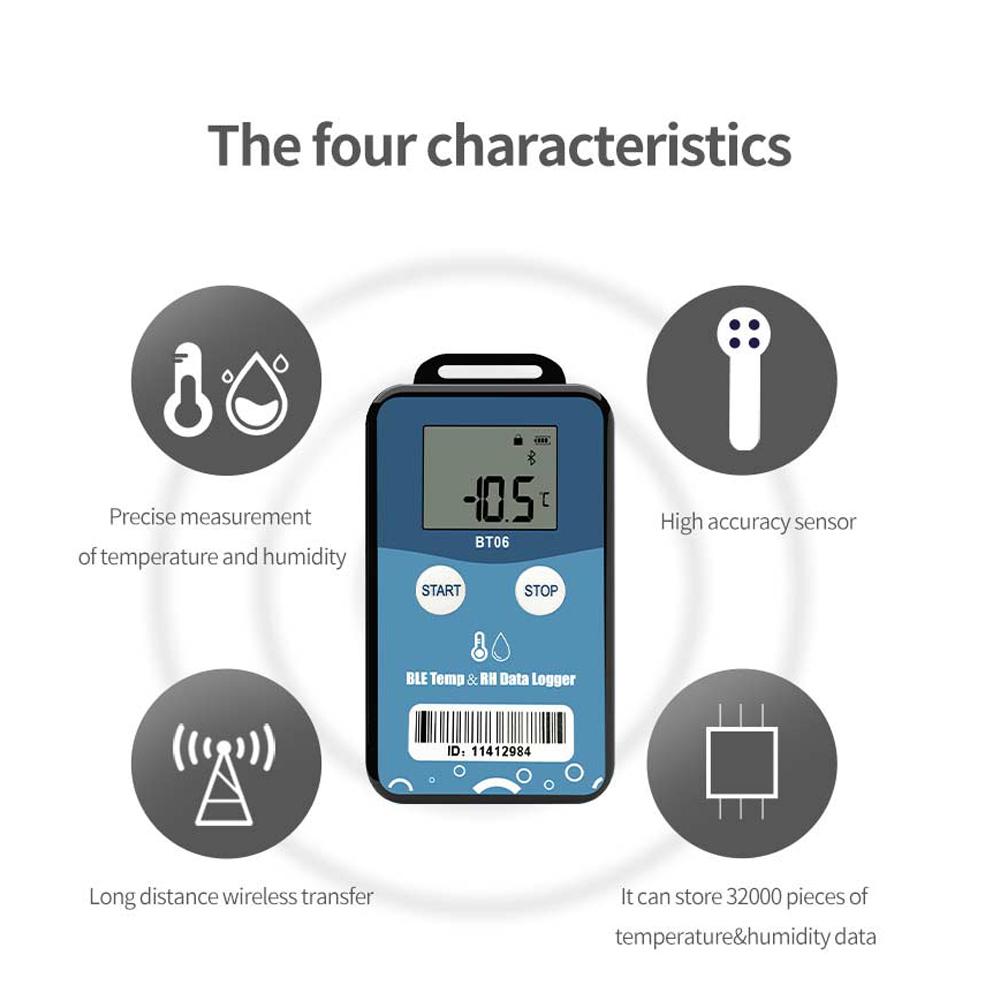
Der TZ-BT06 ist ein Bluetooth Low Energy Temperatur- und Feuchtigkeitsdatenlogger mit der neuesten Bluetooth 5.0-Technologie.. Es kann Temperatur und Luftfeuchtigkeit der Umgebung erfassen.. Solche Daten können als historische Daten aufgezeichnet werden.. Der BT06 kann bis zu 32.000 Temperatur- und Feuchtigkeitsdaten speichern. Im Langstreckenmodus beträgt die Übertragungsdistanz bis zu 300 Meter, und die Temperatur- und Feuchtigkeitsdaten können in Echtzeit auf dem LCD-Bildschirm angezeigt werden.. Ein Mobiltelefon mit Bluetooth 4.0 oder höher kann die App herunterladen und installieren. Sie kann Temperatur und Luftfeuchtigkeit der Umgebung umfassend speichern und überwachen.. Seine Merkmale sind geringe Größe, niedriges Gewicht, einfache Transportierbarkeit und hohe Genauigkeit für den breiten Einsatz in der Kühlkettenlogistik, Archiven, Laboren, Museen usw.
Wie benutzt man
APP-Download:
--Android-Download: Scannen Sie den QR-Code;
(Aus ausländischen Gründen ist ein Scannen möglicherweise nicht möglich.. Bitte kontaktieren Sie den Verkäufer.)
--iOS-Download: Gehen Sie zum Apple App Store und geben Sie „Temperaturrekorder“ ein.
Geräteregistrierung:
1. Öffnen Sie die App, geben Sie die Geräte-ID direkt auf der Startseite ein, um sich zu registrieren, oder scannen Sie sie.
den QR-Code verwenden, um die Geräte-ID zu erhalten, oder keine ID eingeben und direkt auf „Suchen“ klicken.
Gerät finden.
2. Rufen Sie die Seite zur Geräteverbindung auf und klicken Sie auf „Verbinden“.. Nach einem erfolgreichen
Wenn eine Verbindung hergestellt ist, wird die Geräte-ID auf der Seite „Geräte“ angezeigt, was darauf hinweist, dass die
Das Gerät wurde erfolgreich registriert.
Geräteansicht:
Klicken Sie auf das Symbol in der oberen linken Ecke des Startbildschirms, um das Hauptmenü zu erweitern.. Sie können die Menüfunktion auswählen und auf „Gerät“ klicken, um die Multigeräte-Oberfläche aufzurufen.
Geräteverbindung:
Klicken Sie schnell auf ein einzelnes Gerät, um zur Verbindungsschnittstelle zu gelangen.. Es zeigt die Temperatur/Luftfeuchtigkeit, Spannung, RSSI, den Alarmstatus und den Loggerstatus des Geräts an.. Klicken Sie auf „VERBINDEN“ und fahren Sie nach erfolgreicher Verbindung mit dem Update fort. Dies zeigt an, dass das Gerät erfolgreich verbunden wurde und der aktuelle Dateninhalt gelesen wurde.. Nach erfolgreicher Verbindung werden Sie gefragt, ob Sie den Bericht anzeigen möchten, oder der Zugriffsschlüssel und der Flugmodus des Geräts werden angezeigt.
(Bitte befolgen Sie die Anweisungen.)



 Geld zurück bei Nichtlieferung