Ursprung: Festlandchina
.
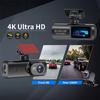
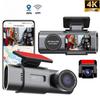
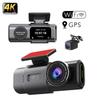
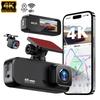
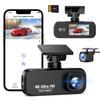
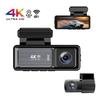
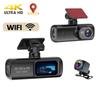
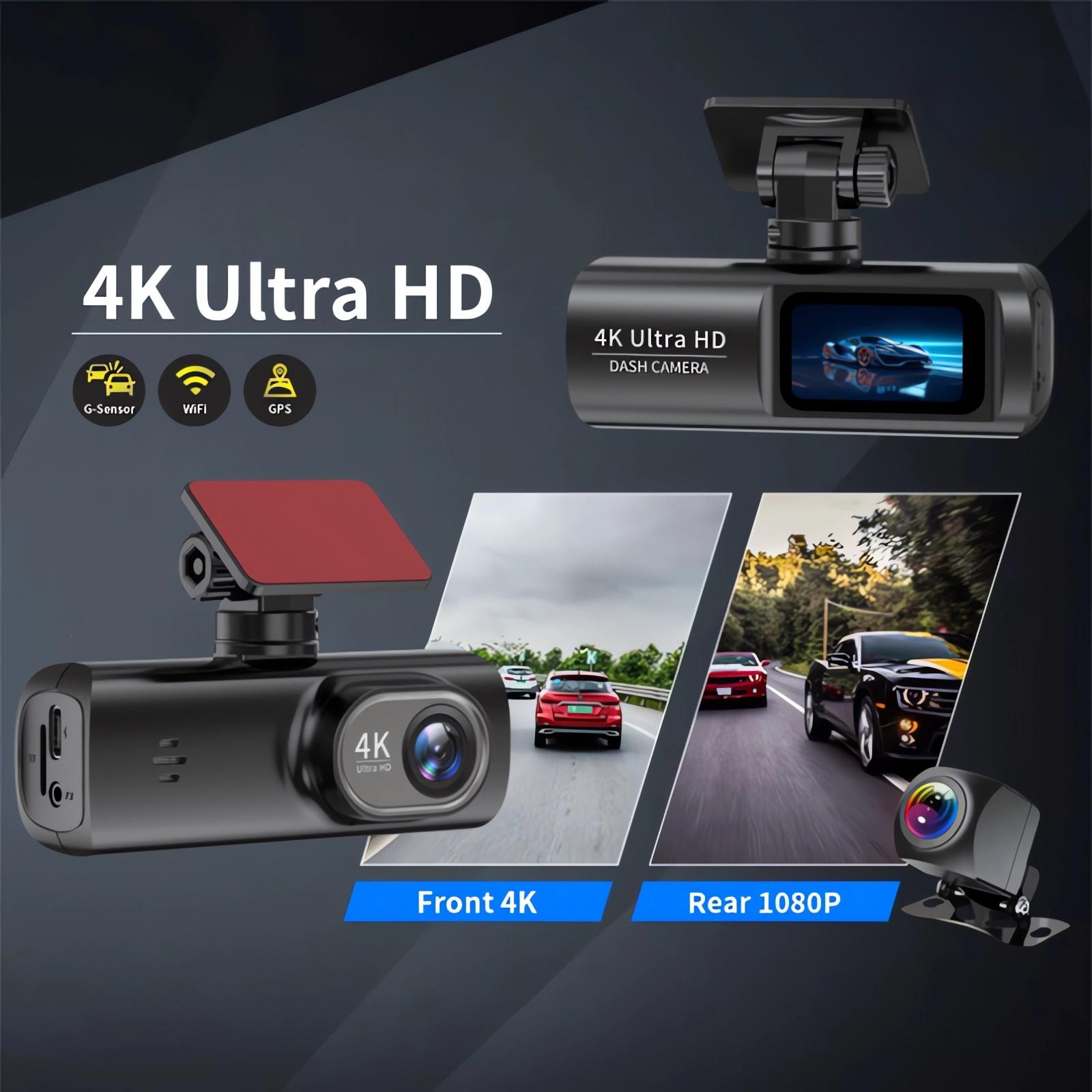
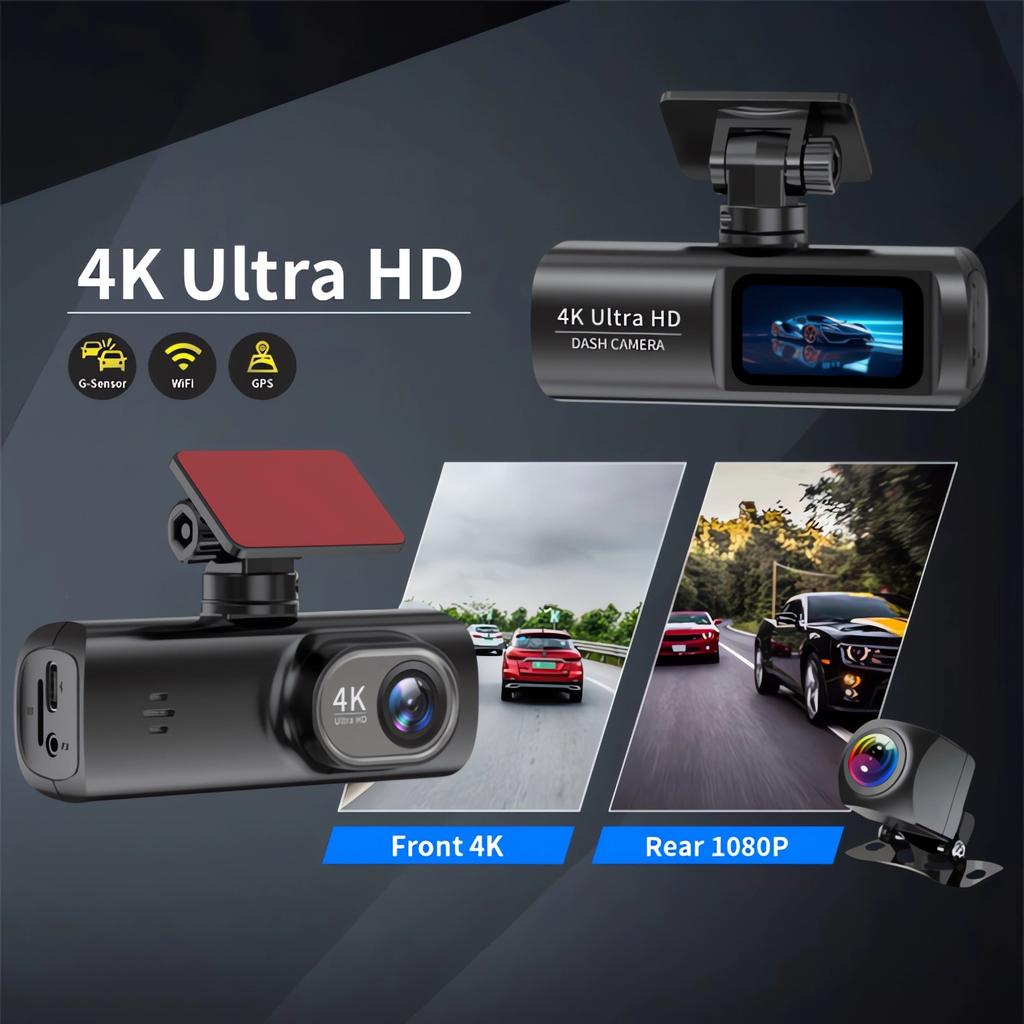
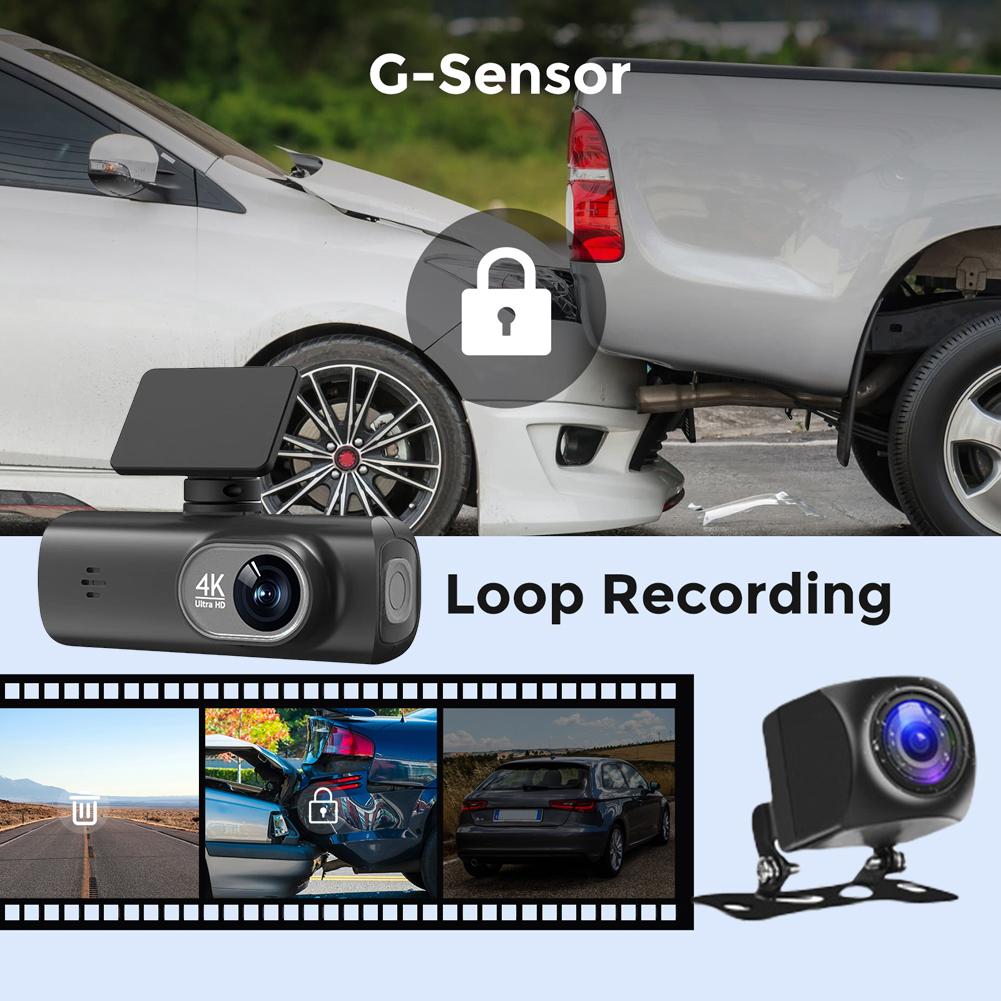
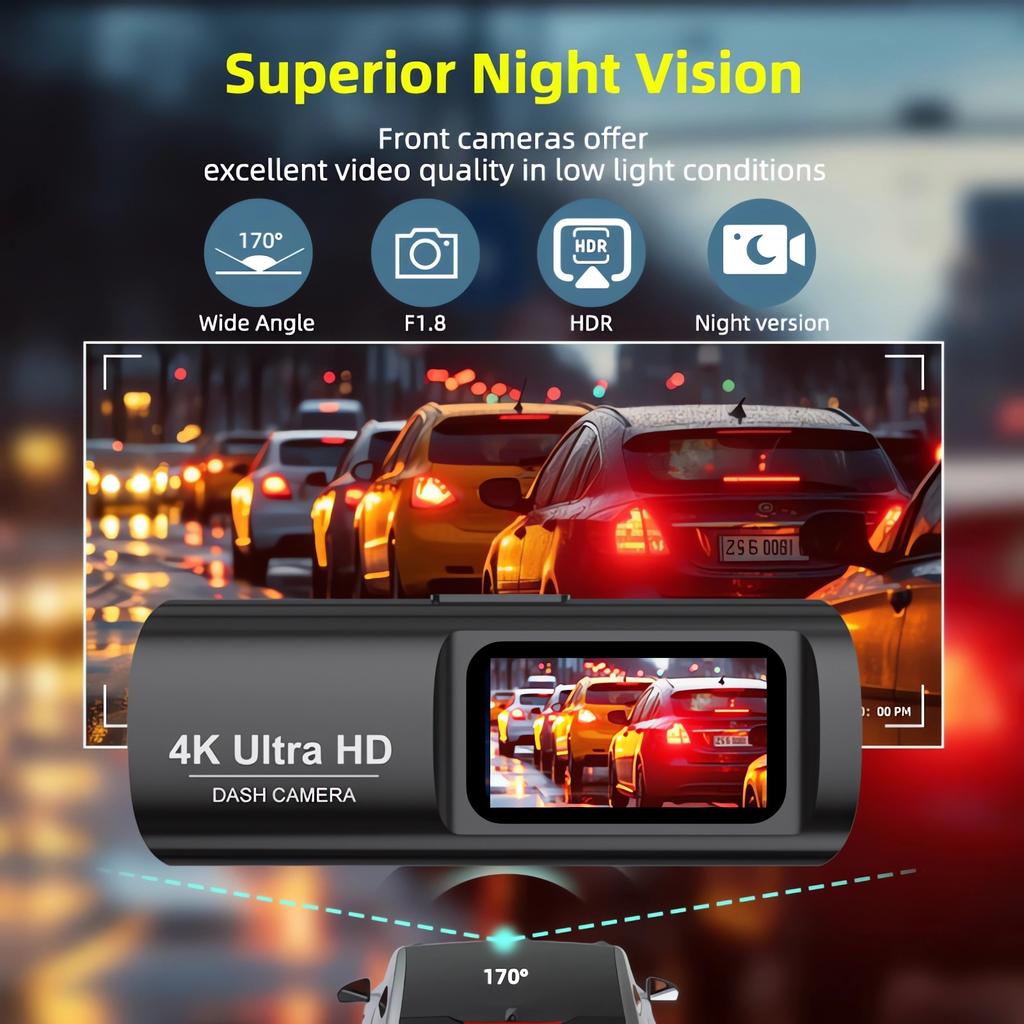
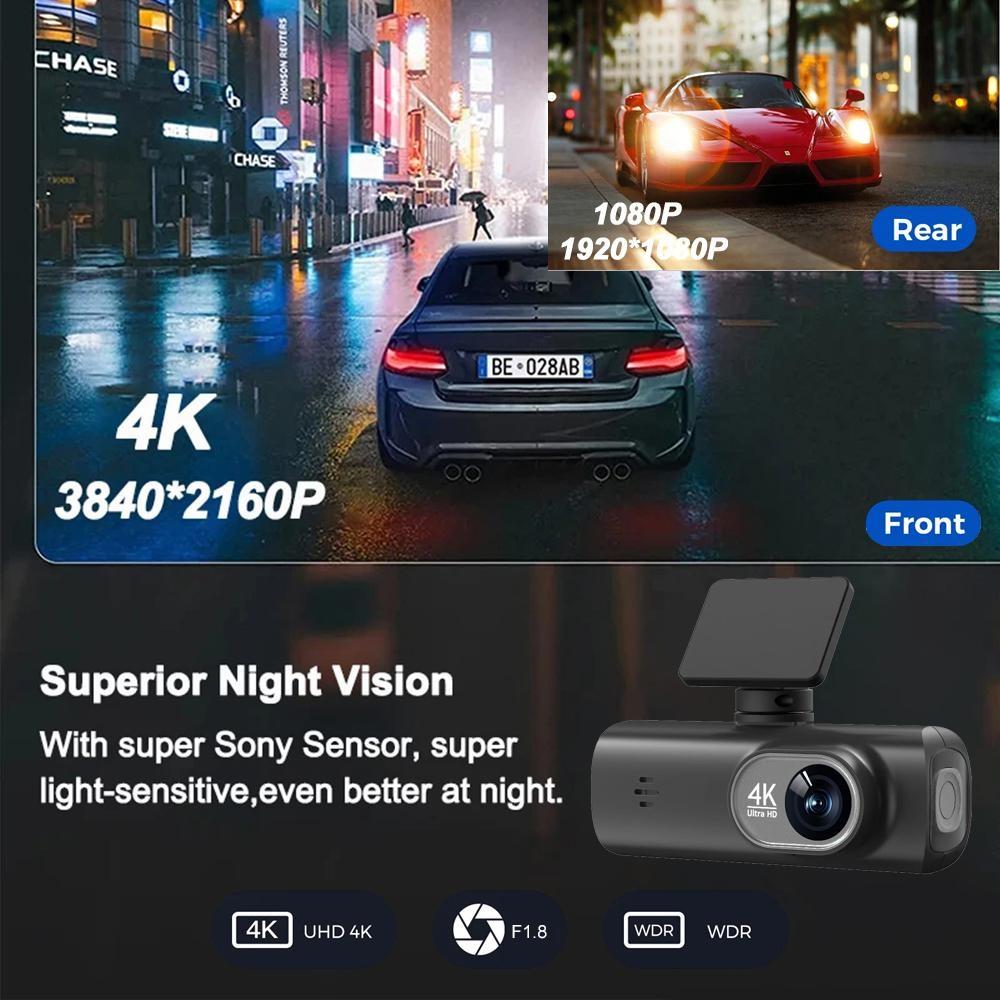
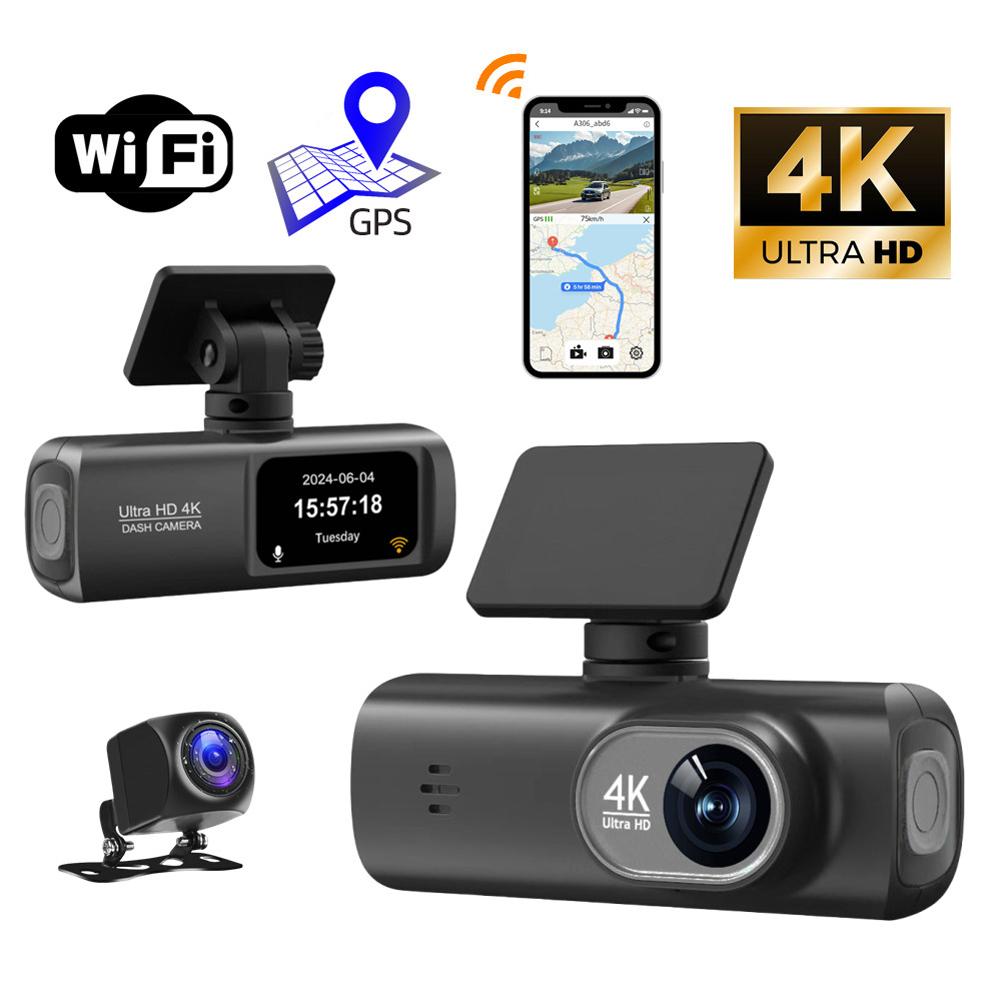
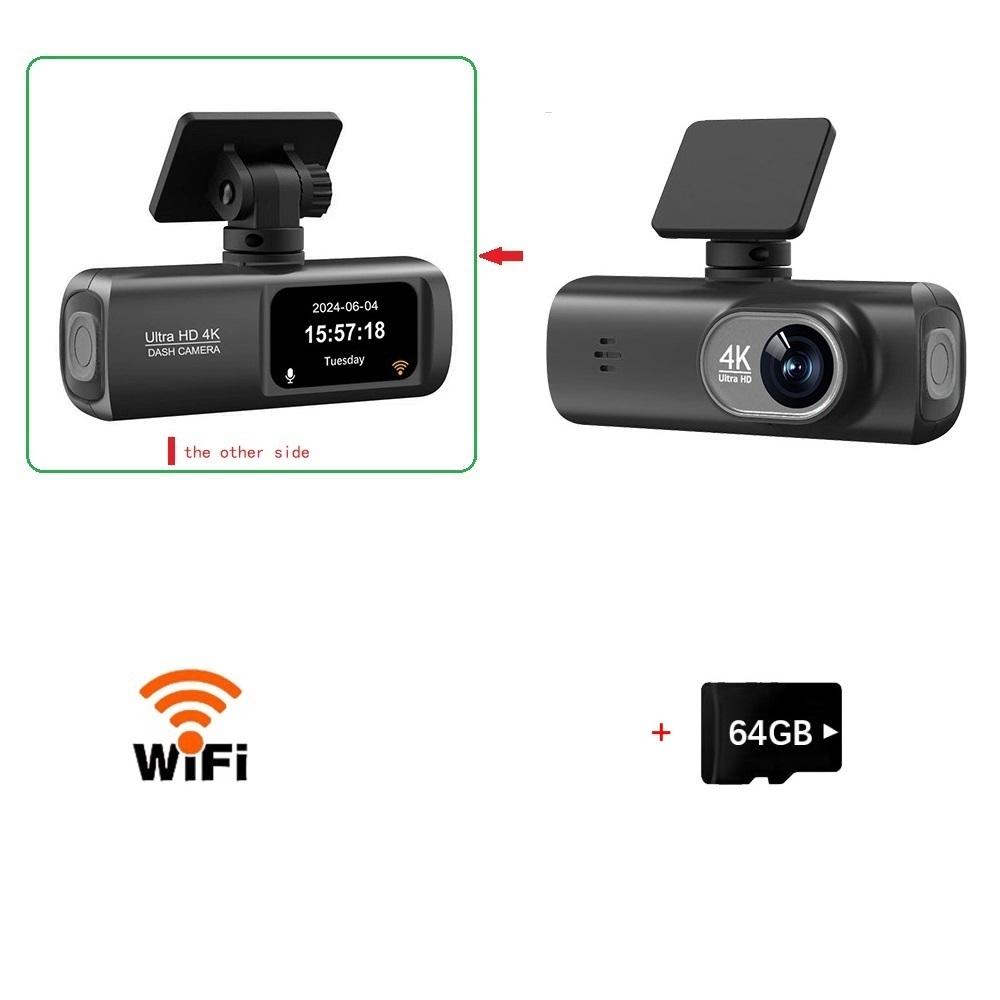
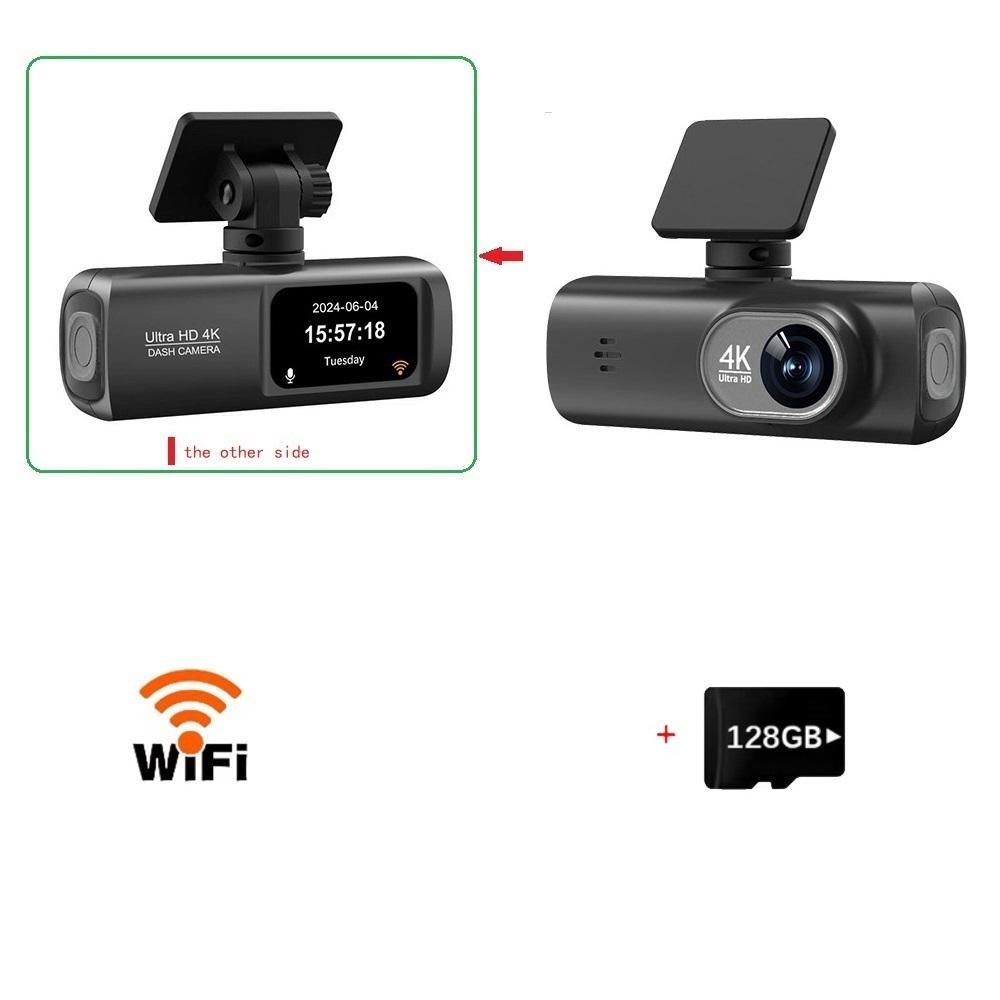
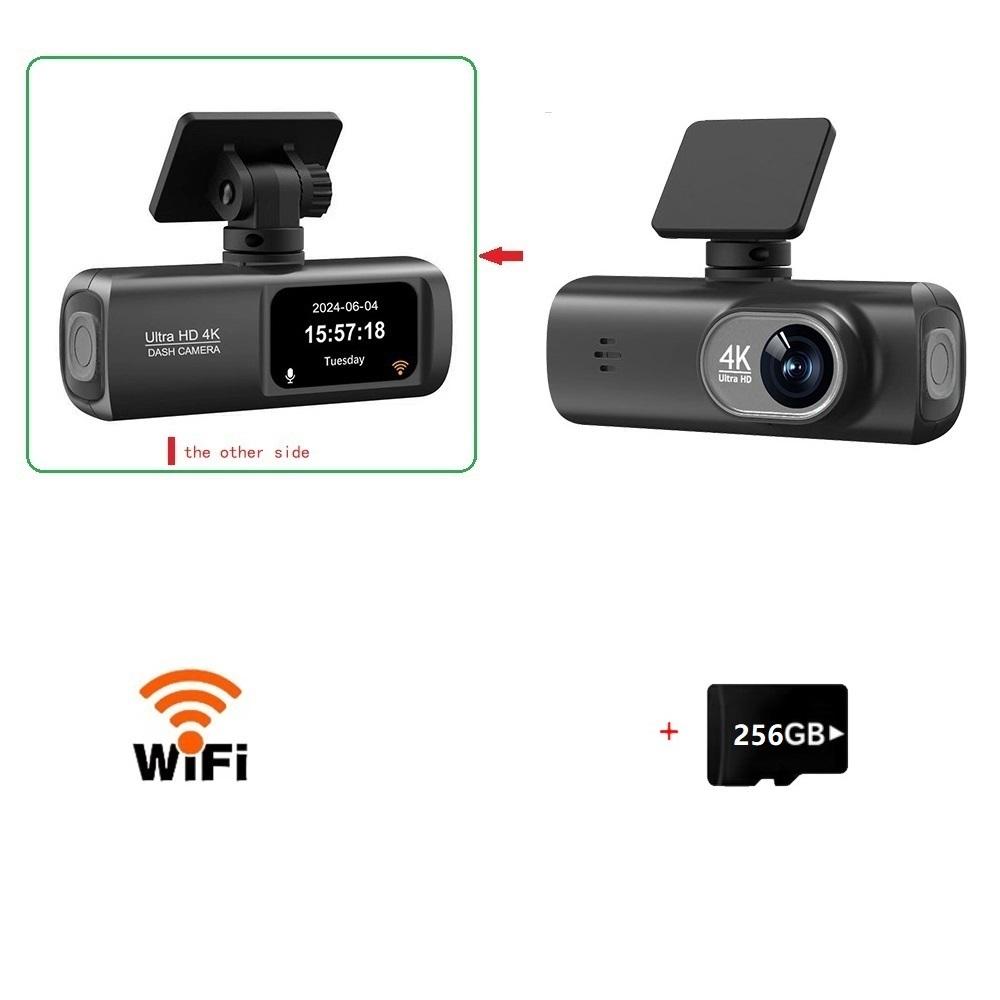
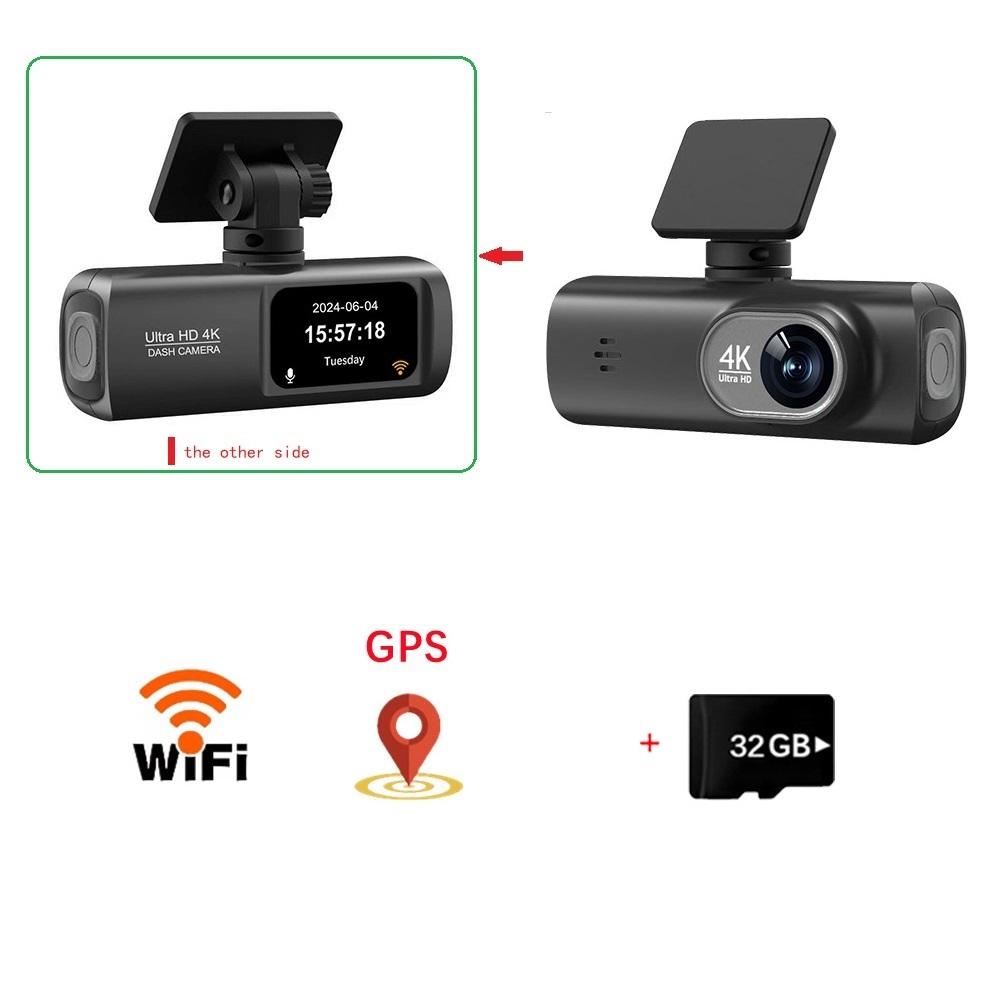
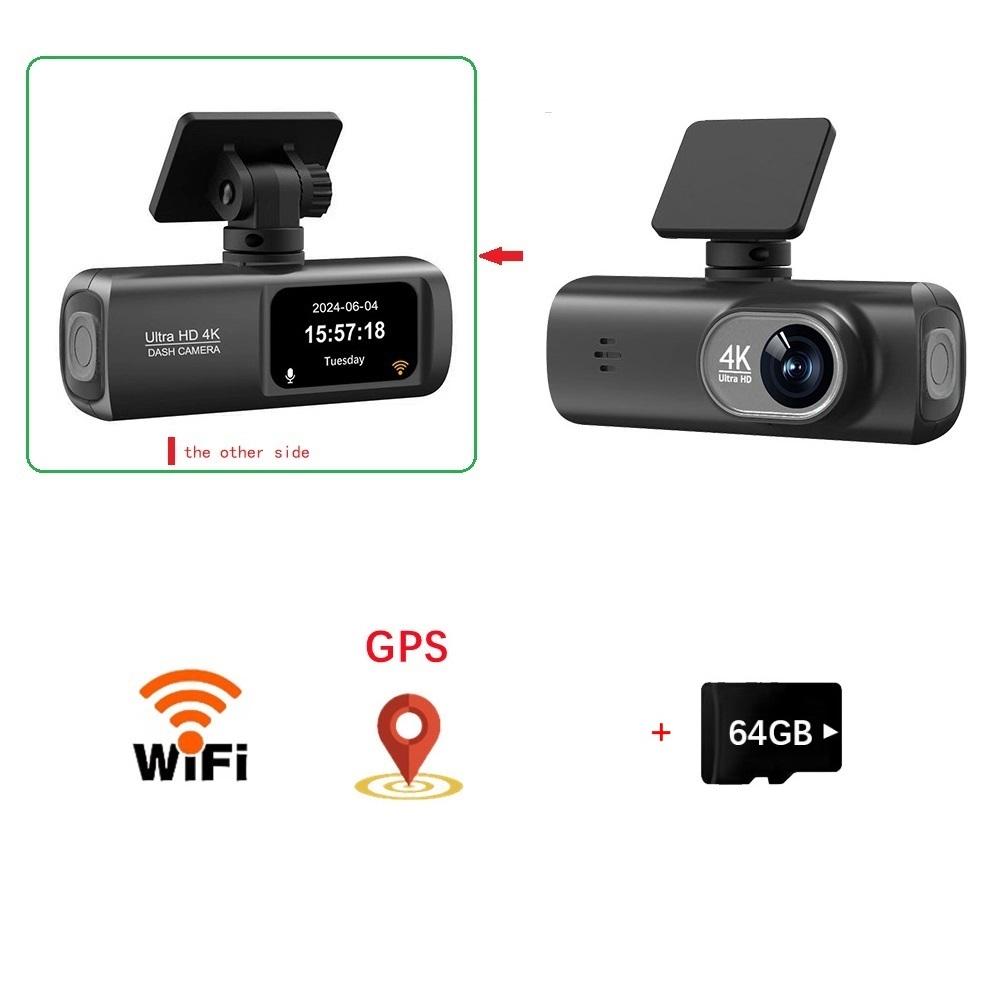
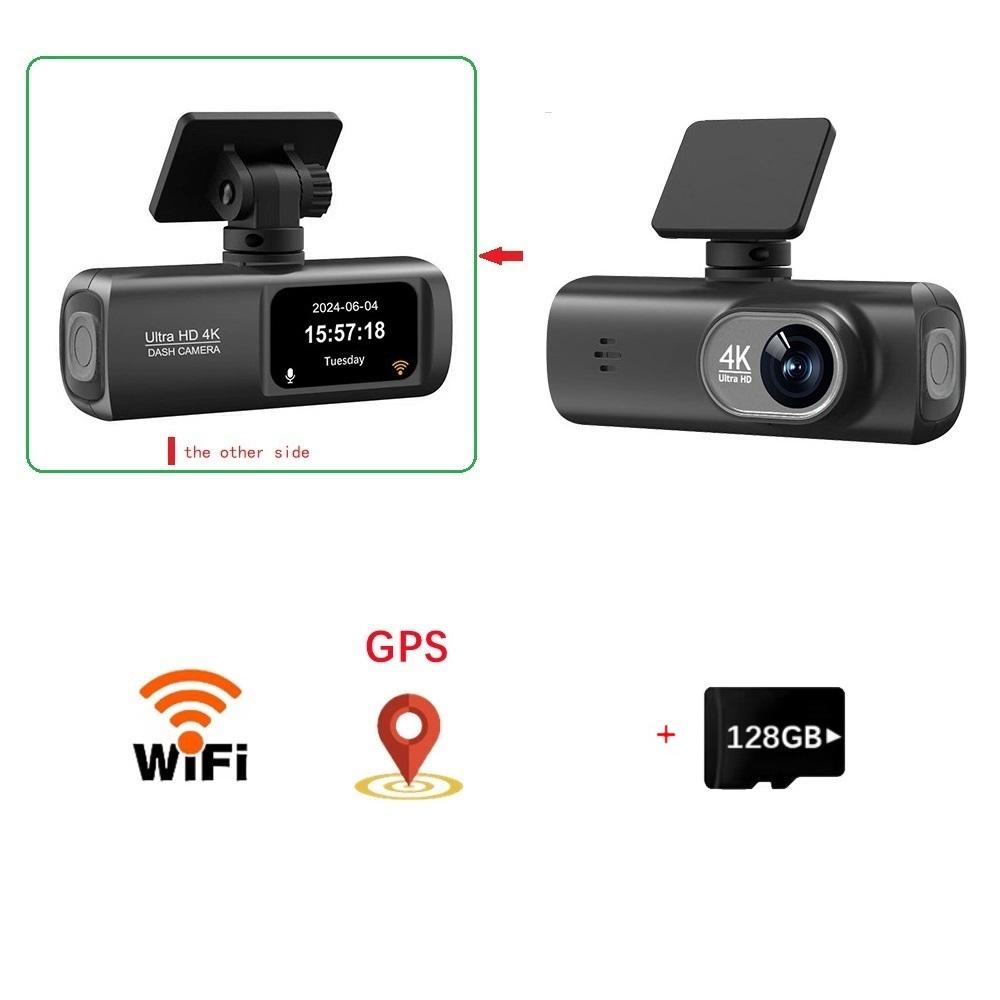
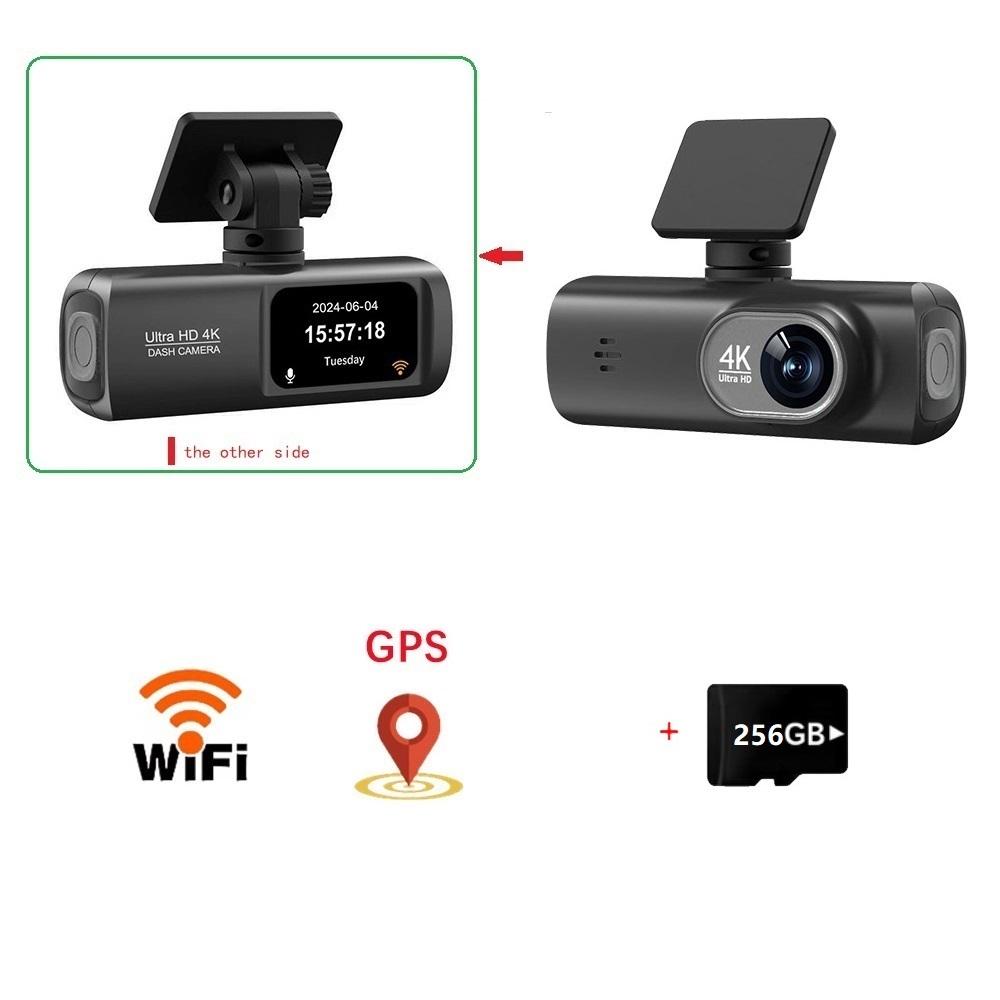
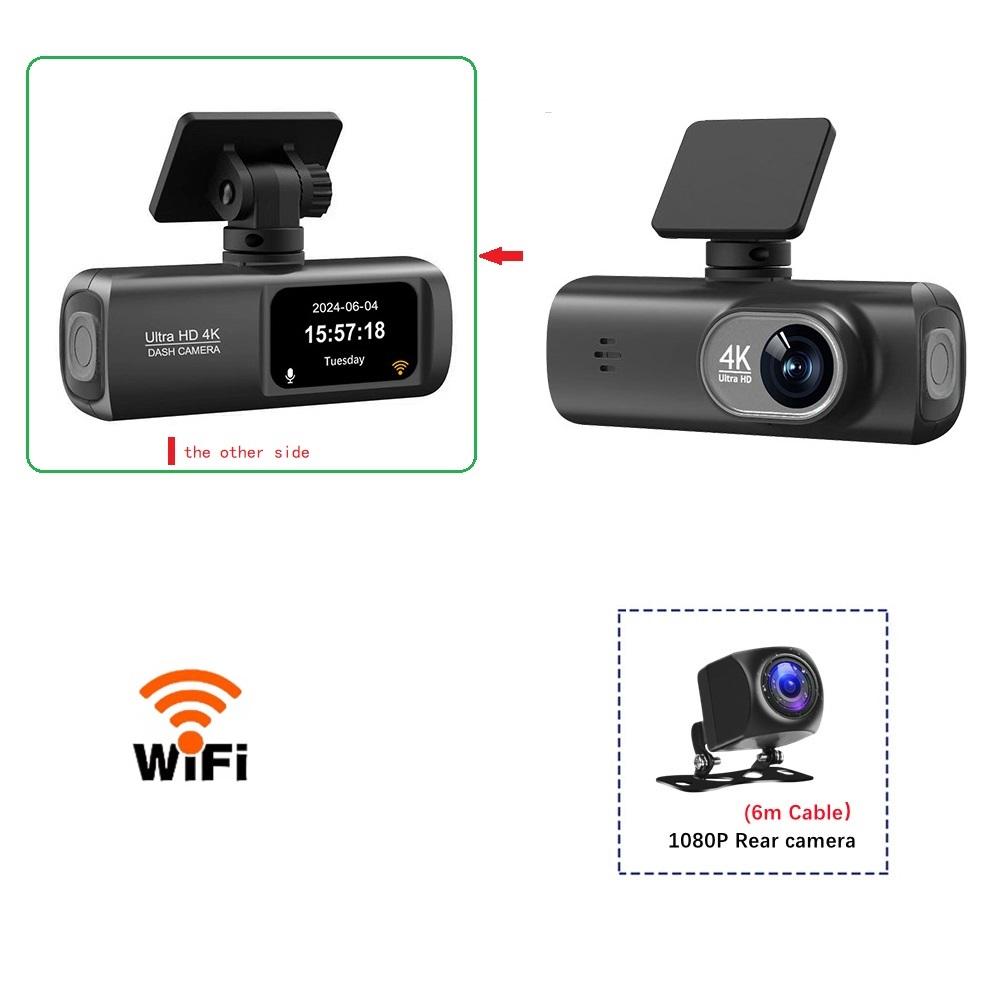
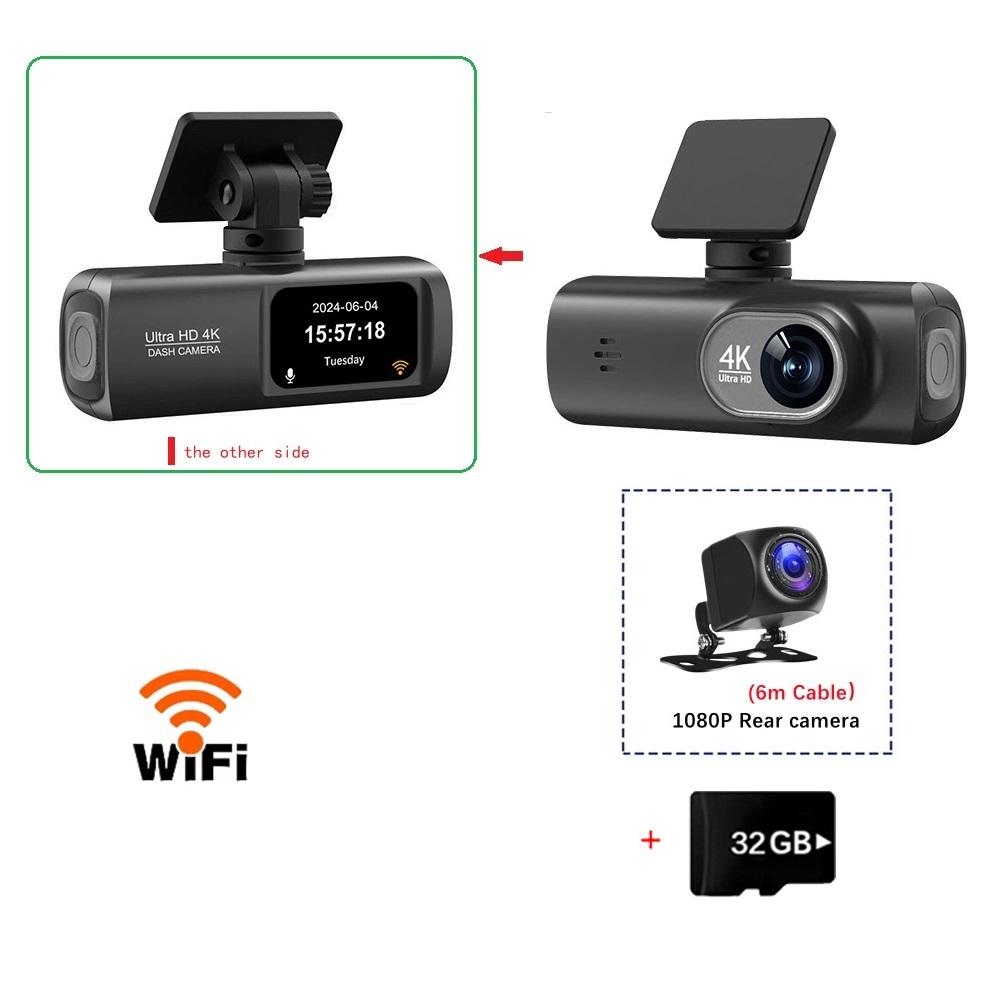
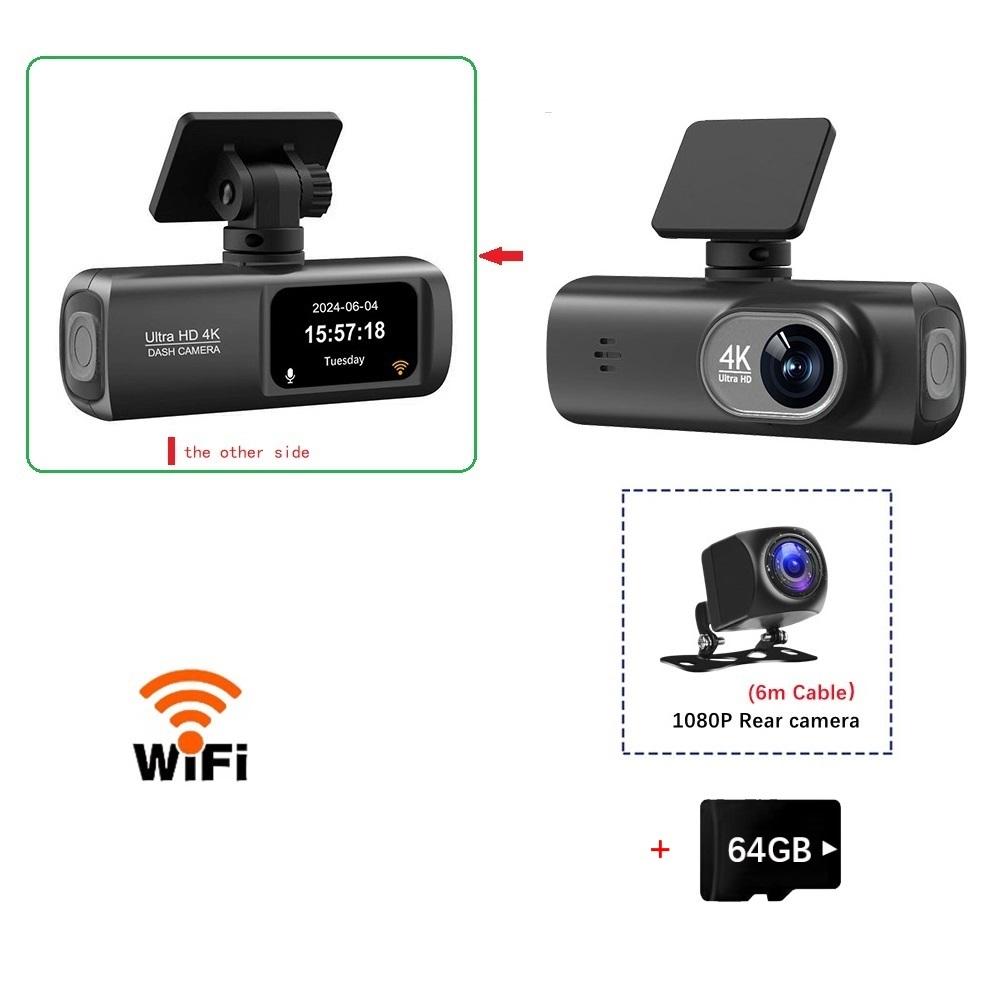
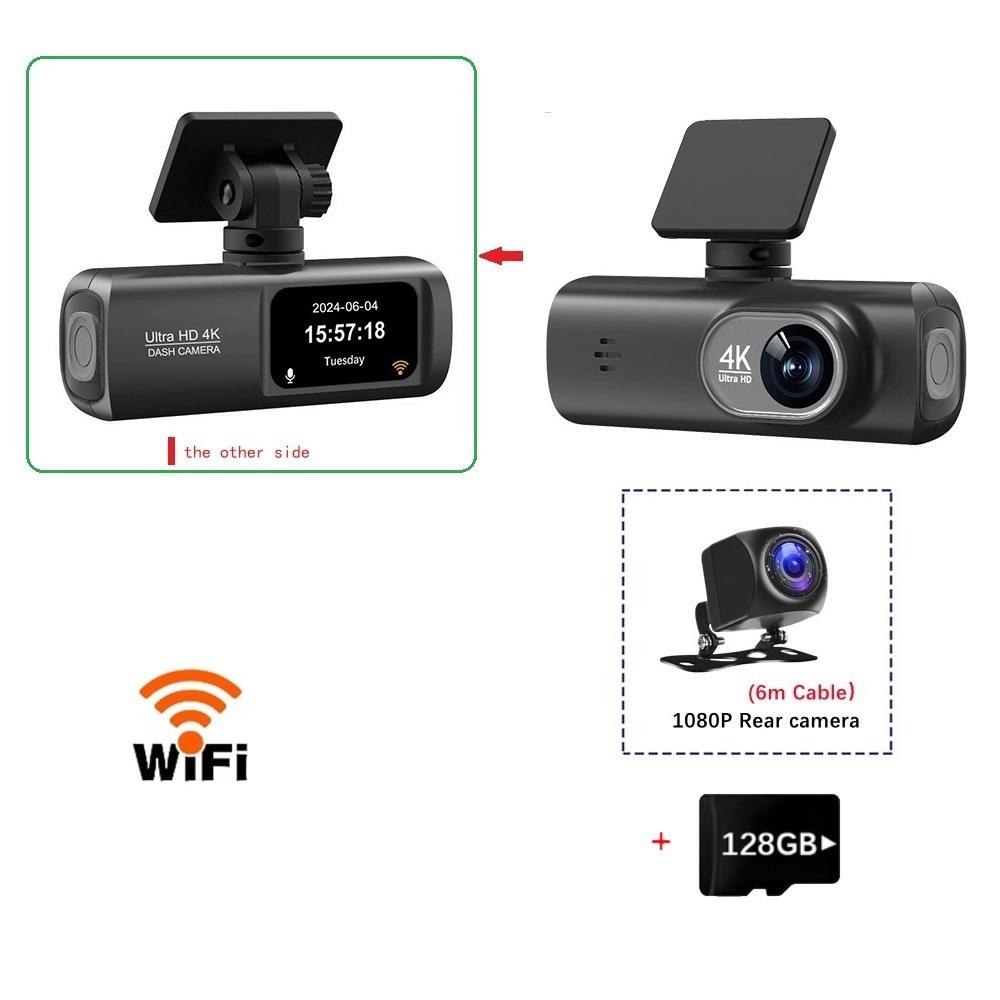
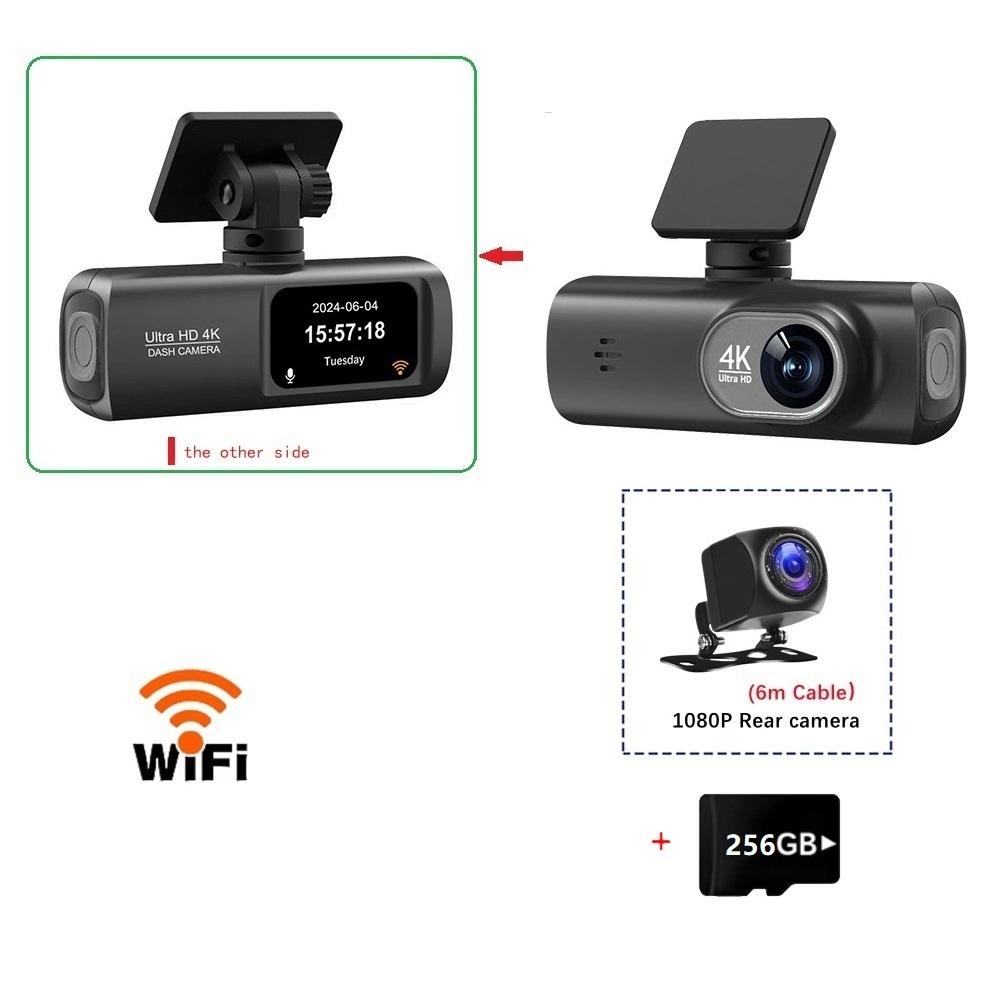
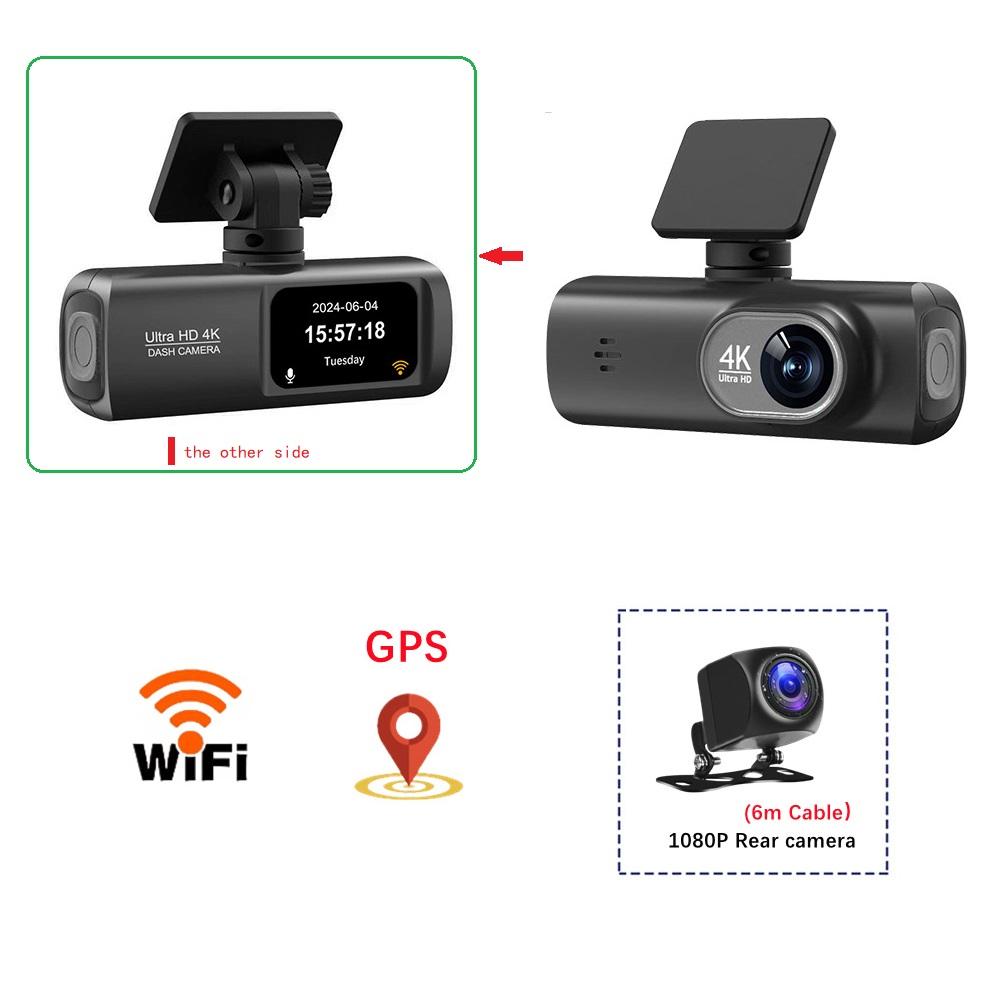
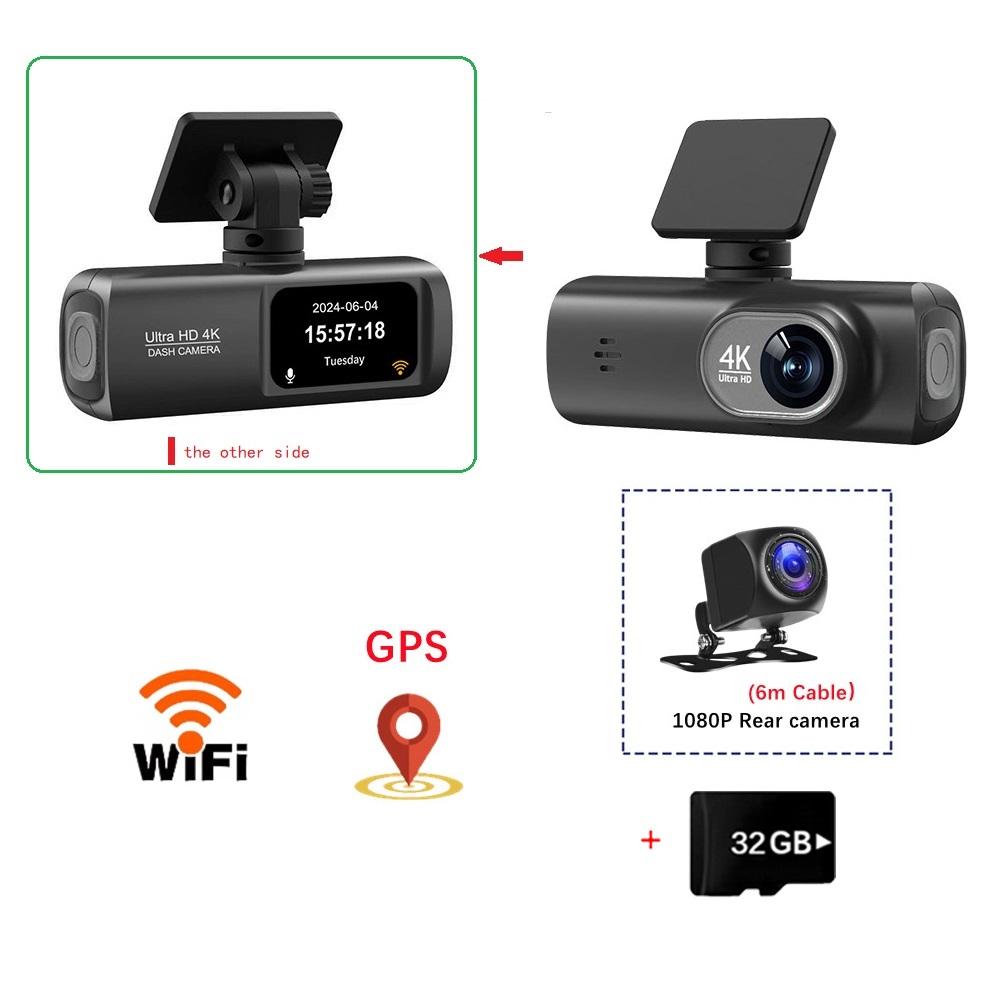
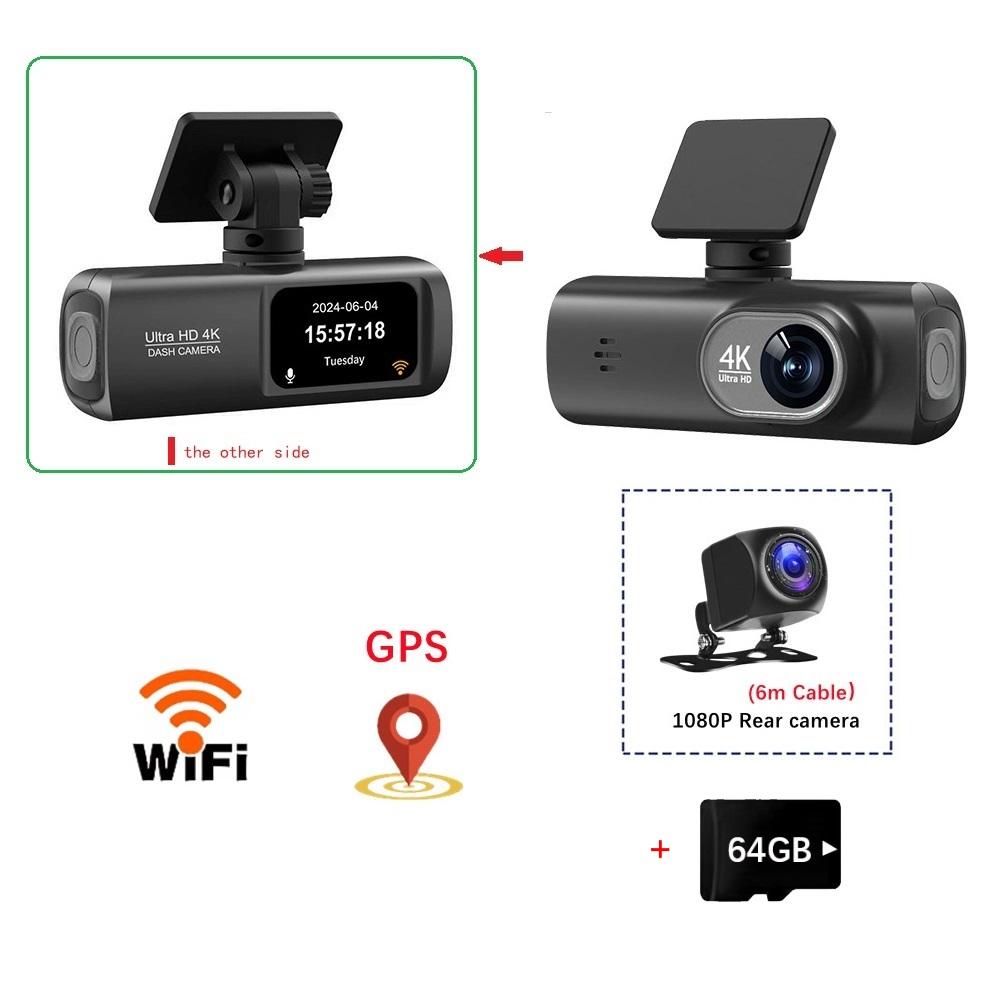
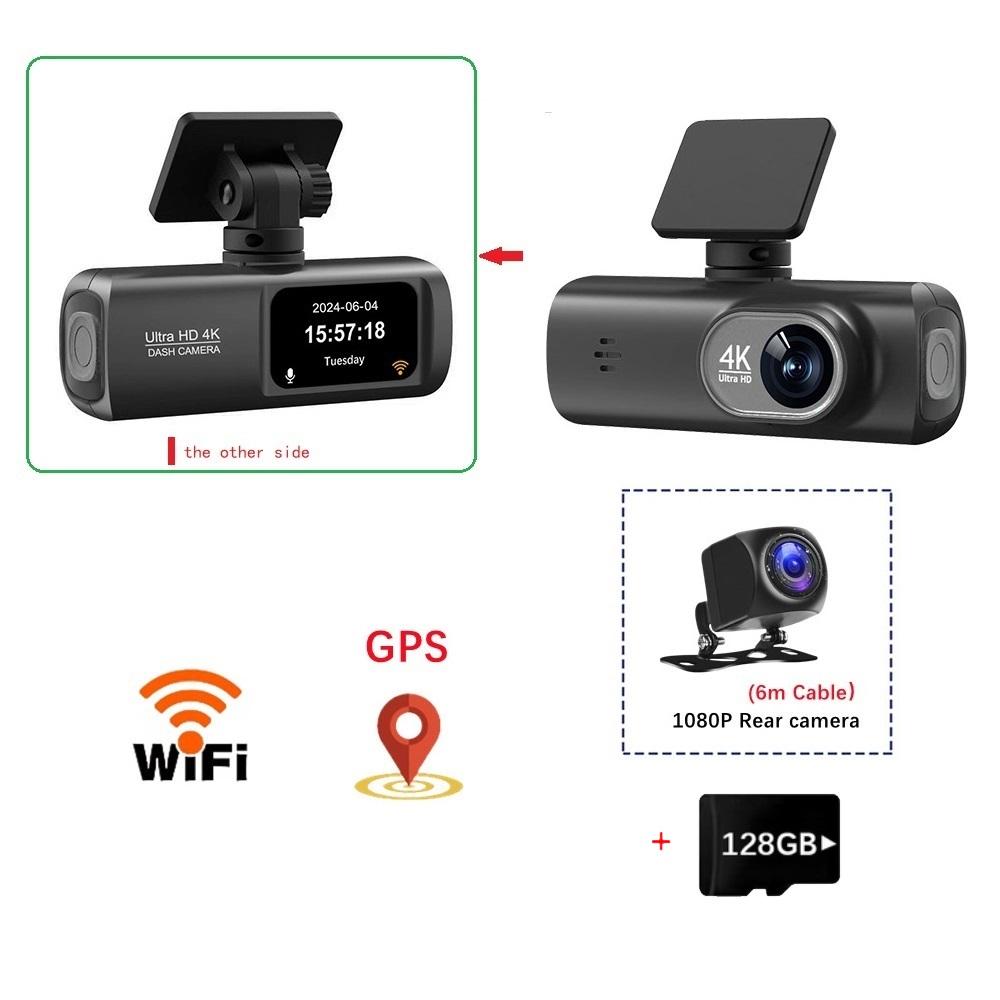
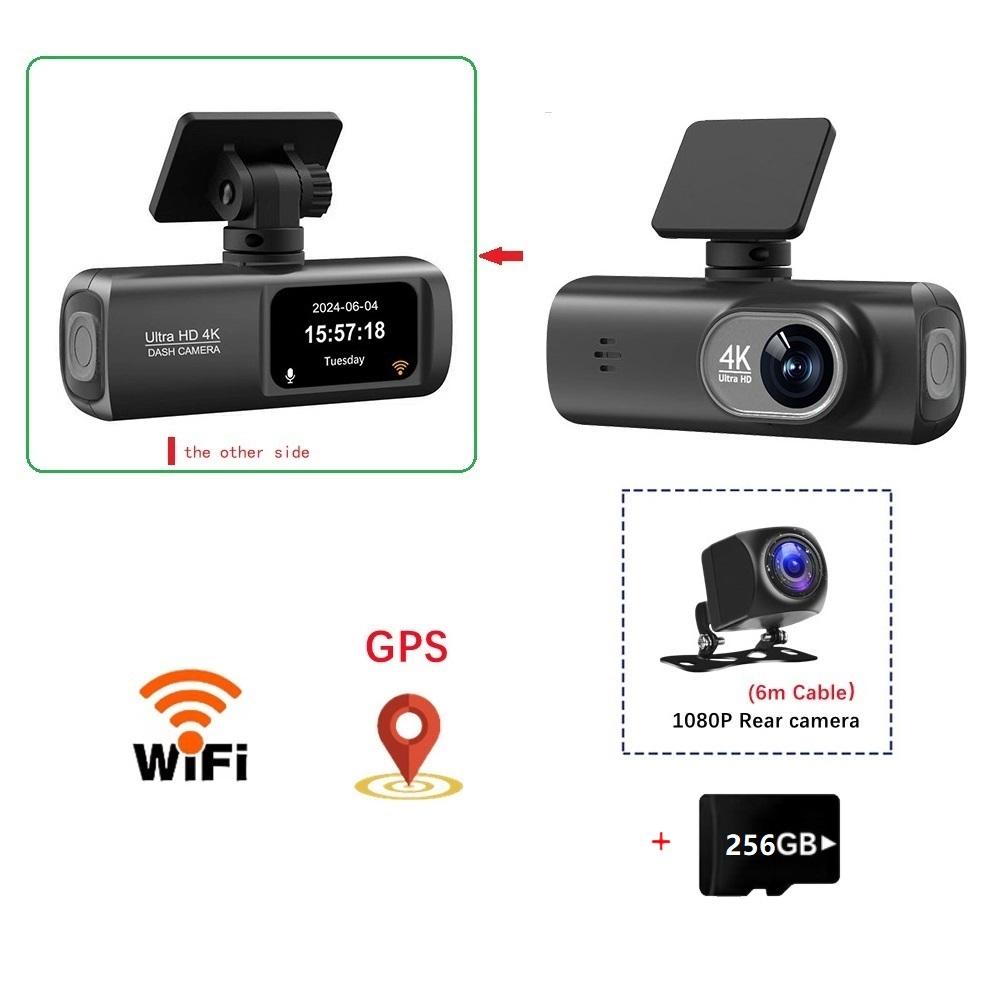
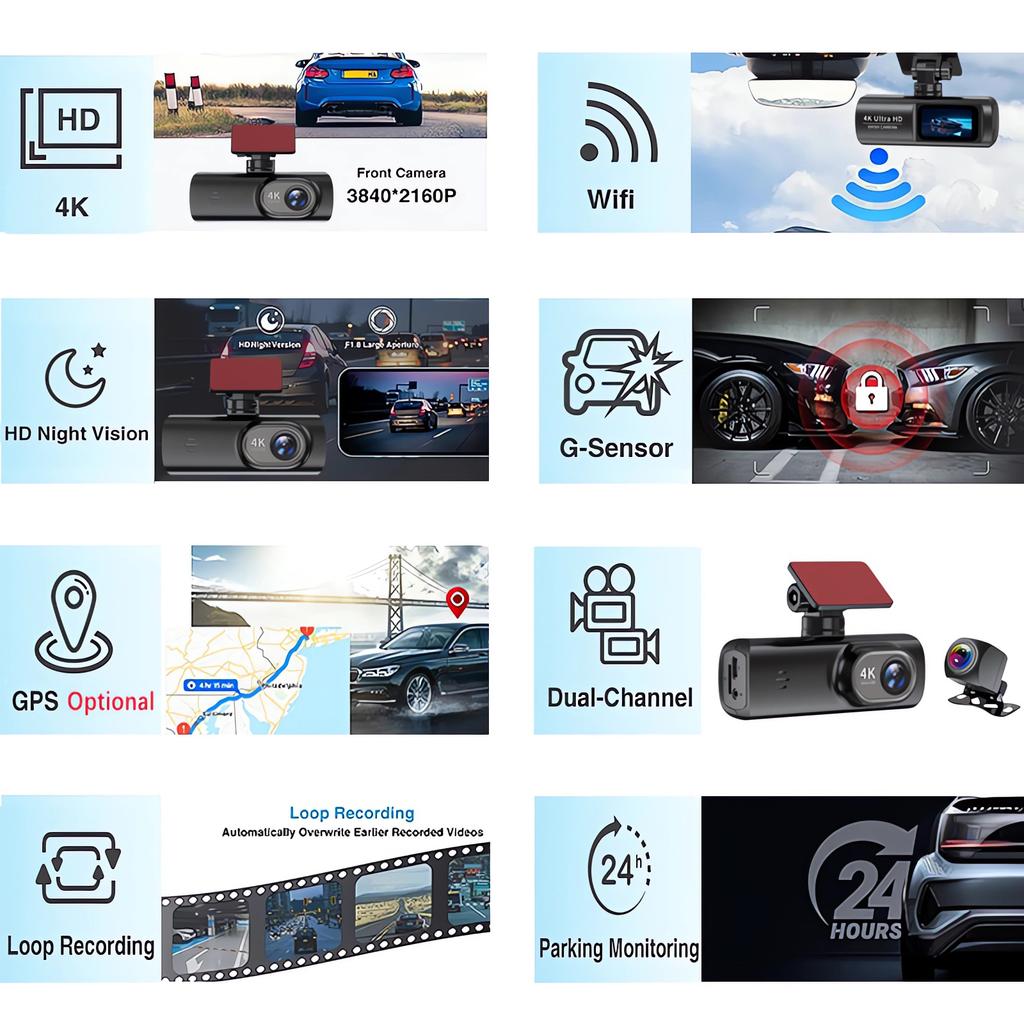
Vordere Kamera: UHD 4K 3840*2160P; Rückkamera: FHD 1920 * 1080P
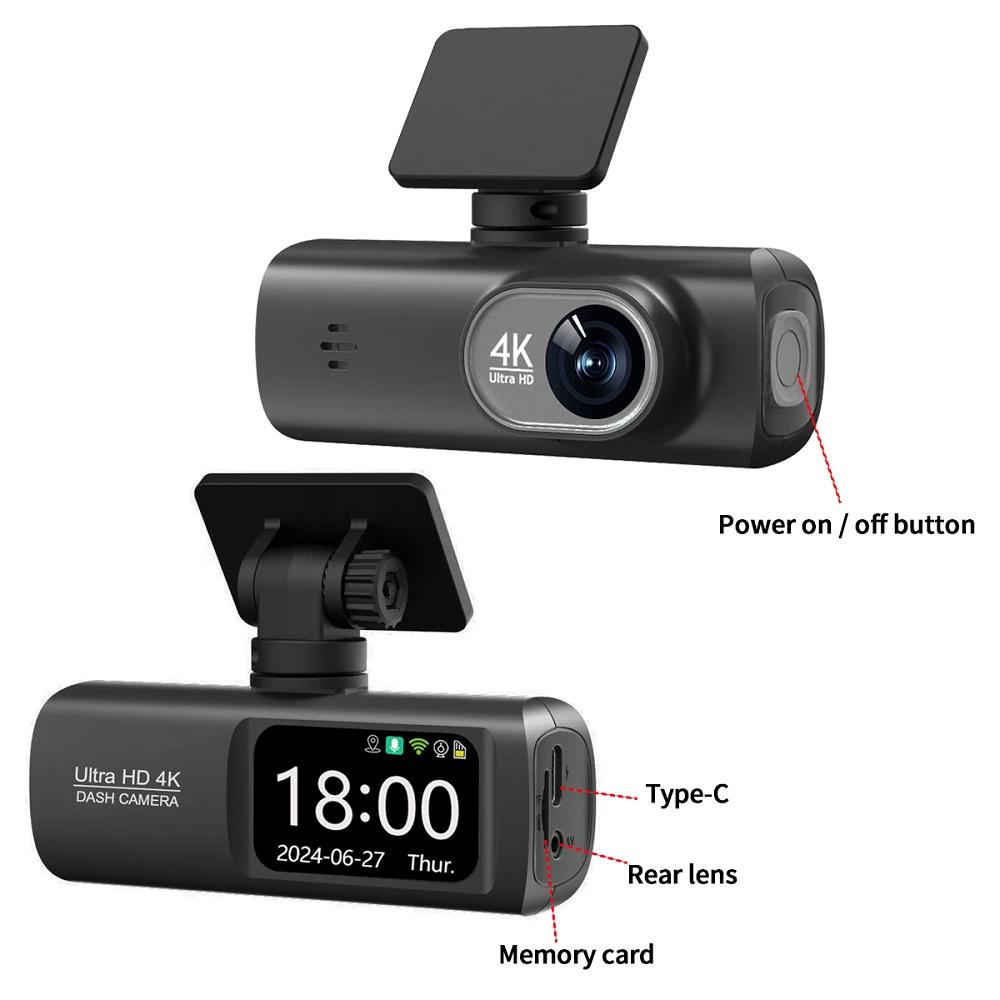
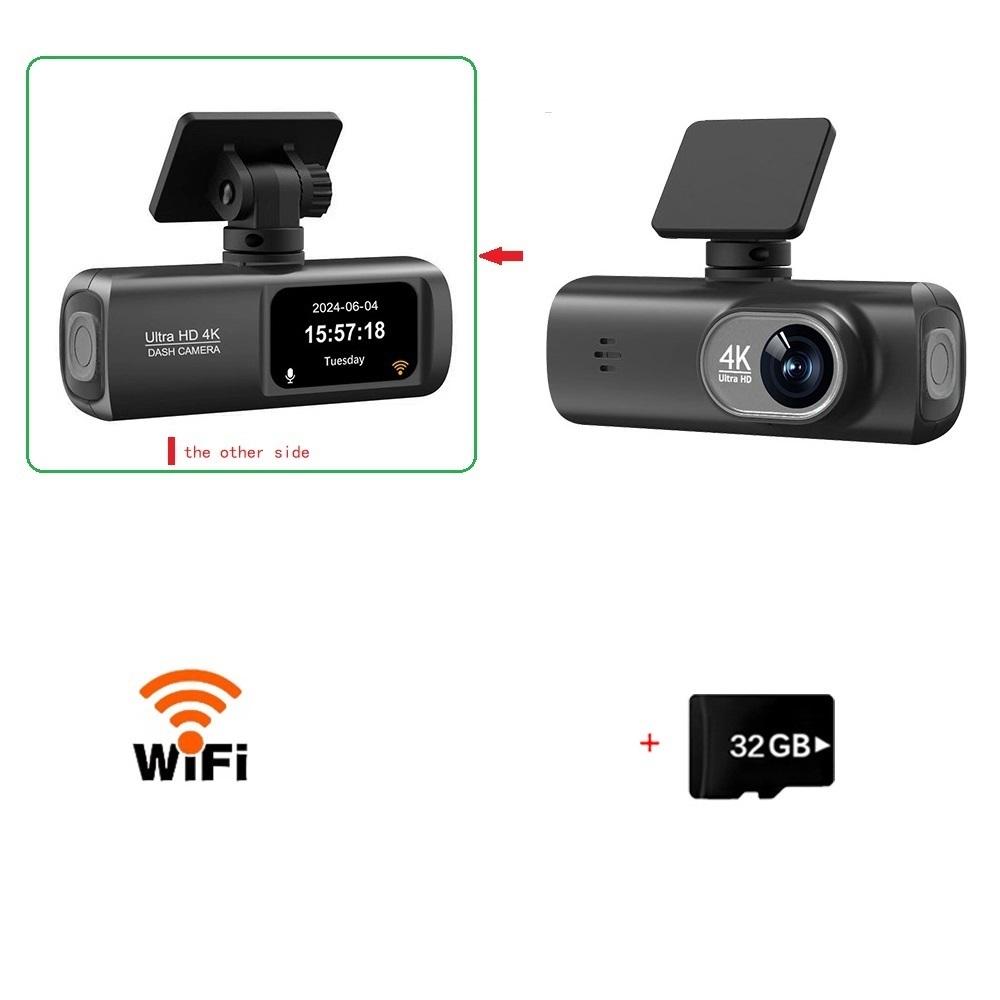
Wichtige Erinnerung: Aufgrund der hohen Speichergeschwindigkeitsanforderungen von hochauflösenden DVRs verwenden Sie bitte hochwertige Speicherkarten der Marke U3 mit C10-Geschwindigkeit.. Bei einigen minderwertigen und preisgünstigen Speicherkarten auf dem Markt ist die DVR-Funktion möglicherweise nicht ordnungsgemäß unterstützt.
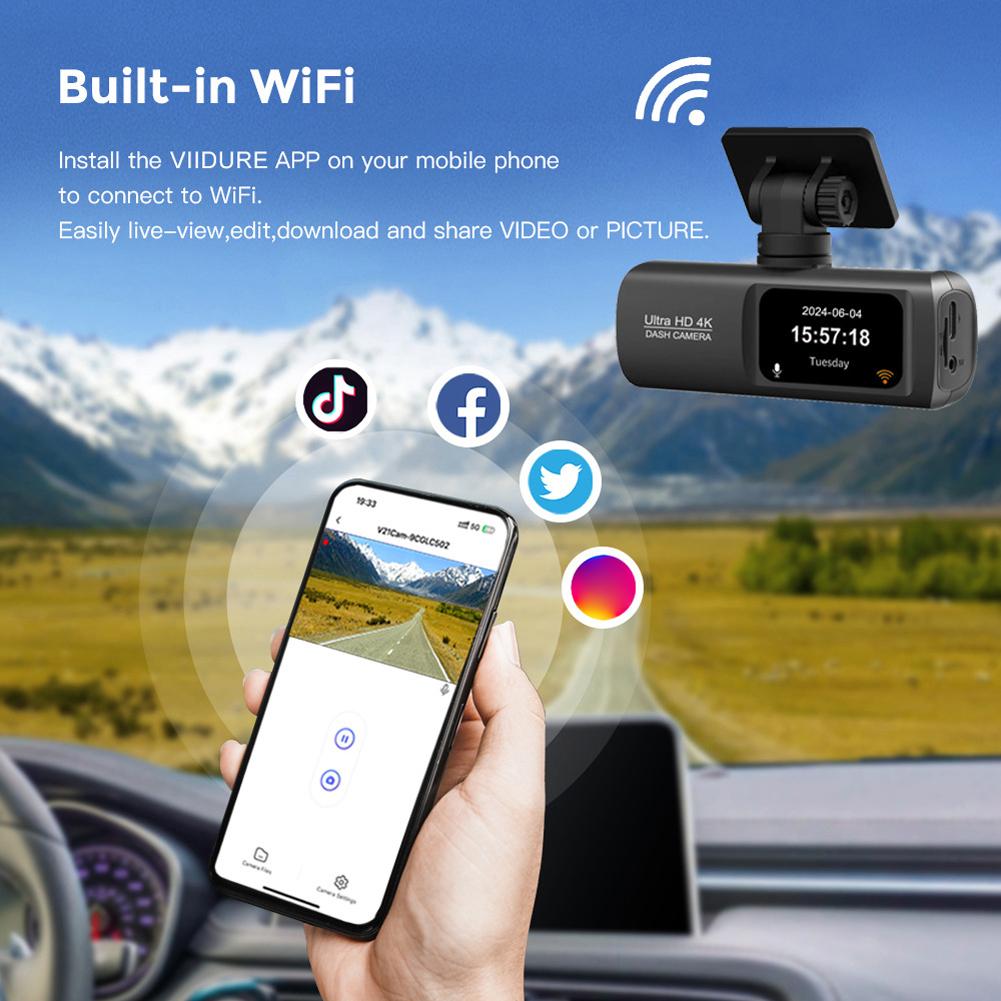
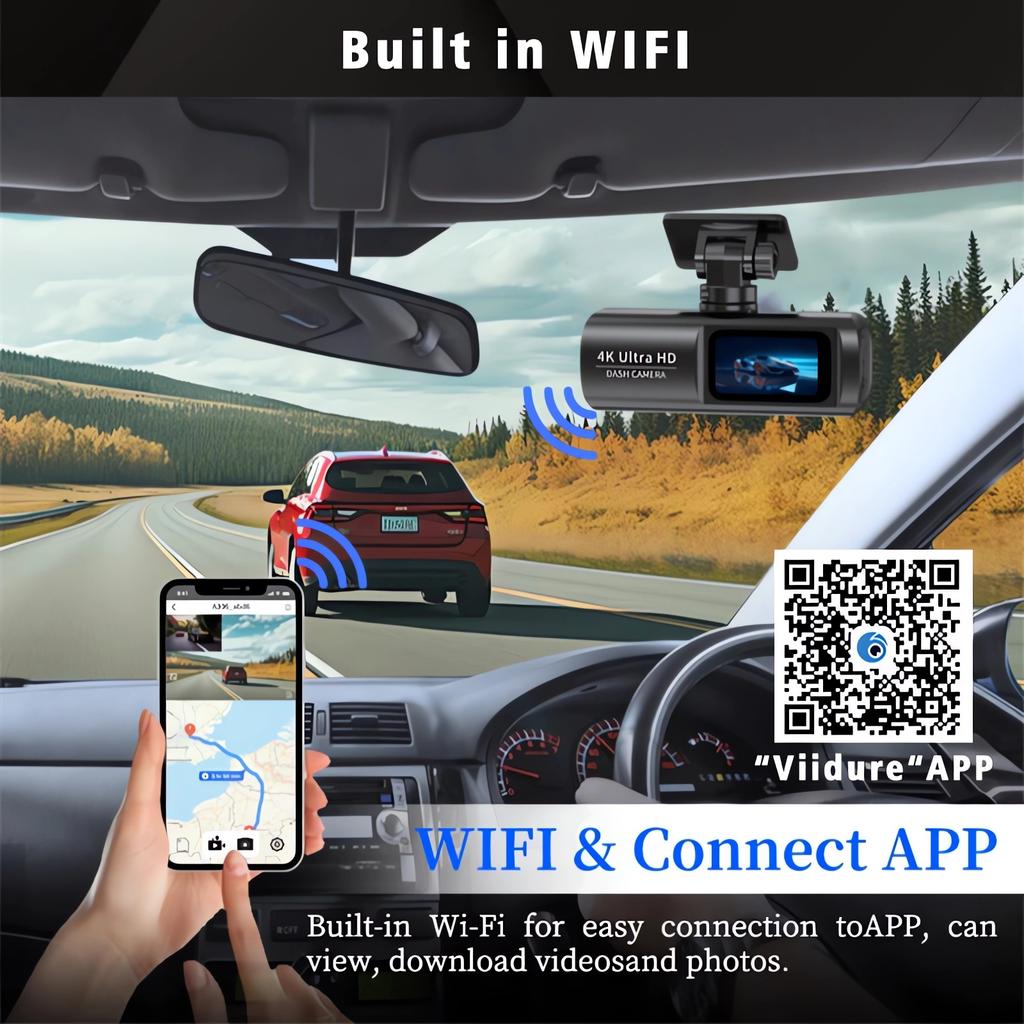
Über die WIFI-Verbindung:
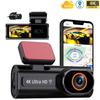
1. Bevor Sie eine Verbindung zum DVR auf dem Telefon herstellen, müssen Sie vorab die WLAN-Verbindungs-App „Viidure APP“ installieren. Sie können im Apple App Store oder im Google App Market nach der Installation von „Viidure“ suchen.
2. Öffnen Sie die „Viidure“-APP auf Ihrem Telefon, wechseln Sie in den Konfigurationsmodus, schalten Sie die WLAN-Funktion des Telefons ein und folgen Sie den Anweisungen, um das SSID-WLAN-Signal des DVR zu finden und das Passwort einzugeben.(12345678) zum Verbinden;
3. Nach erfolgreicher Konfiguration können Sie den DVR über die „Viidure“-App verbinden und bedienen.
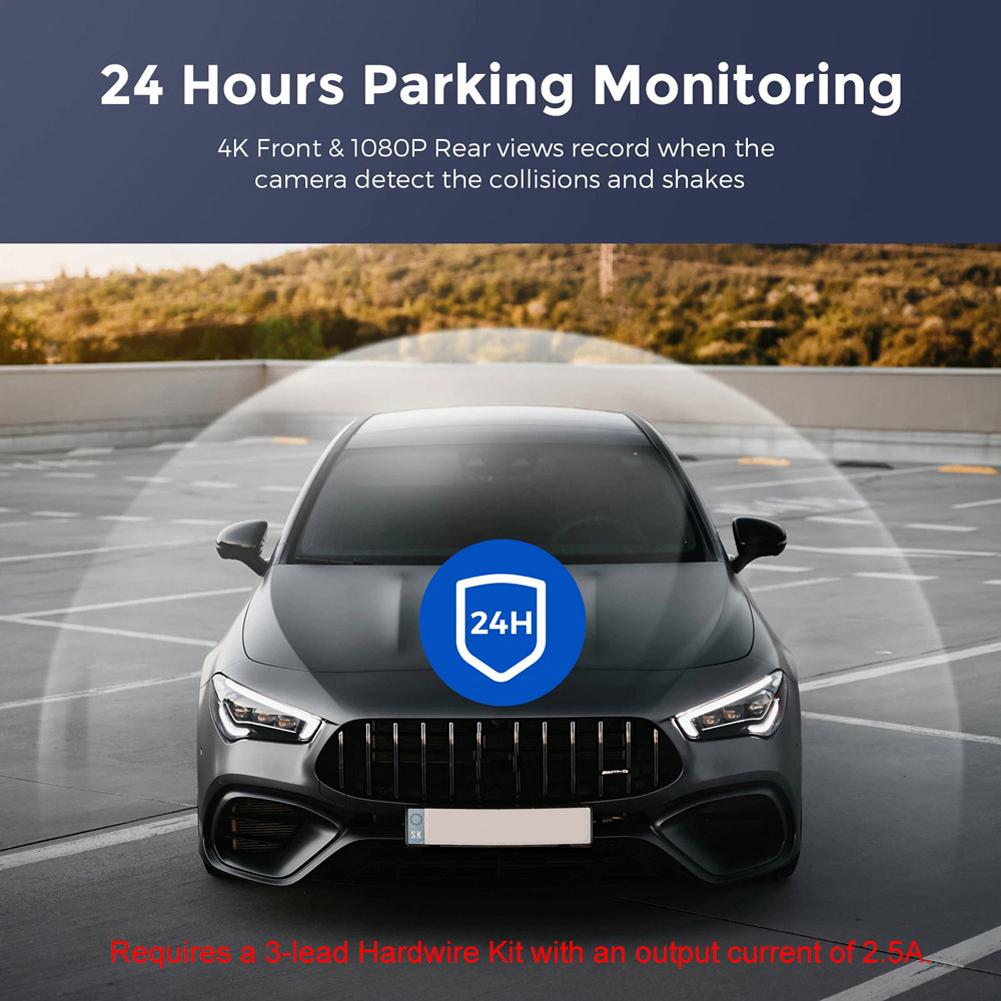
Über die 24-Stunden-Parkplatzüberwachung:
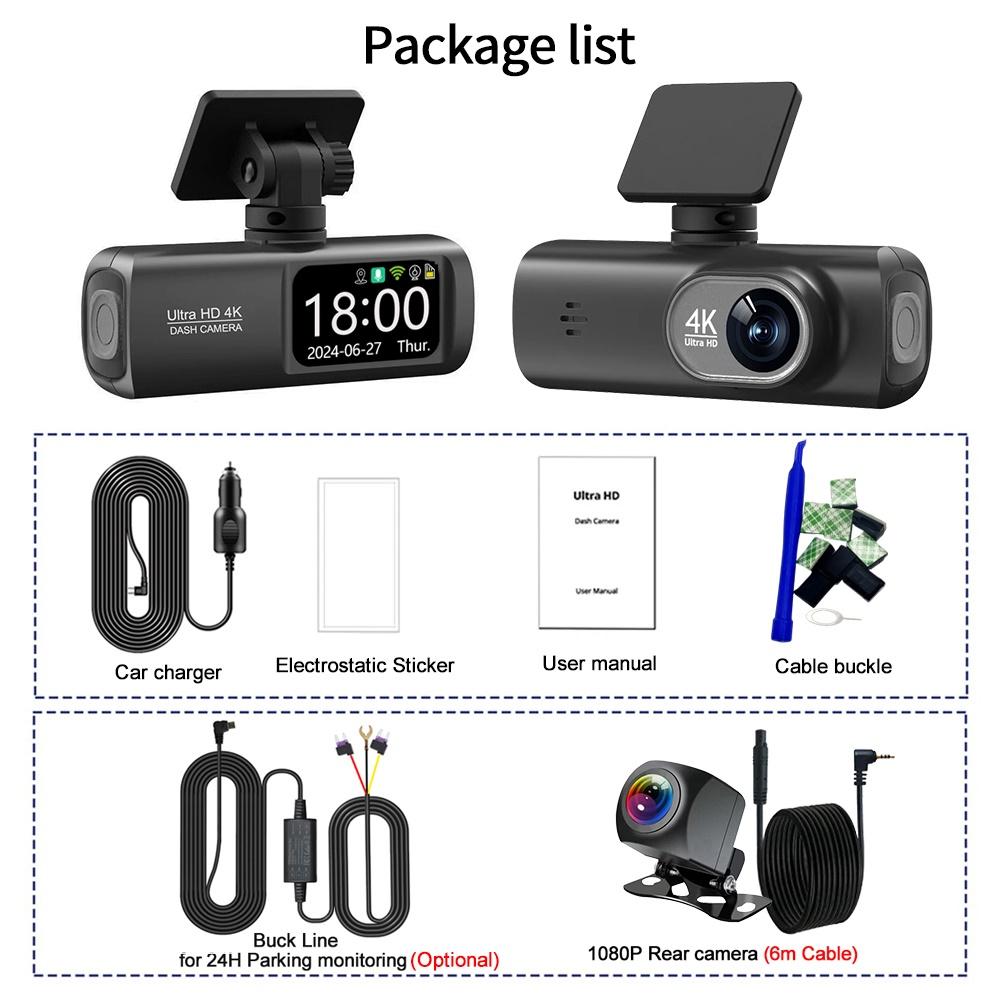
Wenn Sie die Parküberwachungsfunktion rund um die Uhr benötigen, können Sie das entsprechende Buck Line-Zubehör als Ersatz für das Autoladegerät bestellen. Über Buck Line kann der DVR direkt über die Autobatterie oder den Auto-ACC mit Strom versorgt werden, sodass der DVR auch bei ausgeschaltetem Auto weiterhin normal aufnehmen kann.(Da verschiedene Automodelle unterschiedliche Batterieschnittstellen oder ACC-Schnittstellen haben, wird nicht empfohlen, es selbst zu installieren. Es wird empfohlen, mit der Installation der Buck Line einen Fachmann zu beauftragen.)
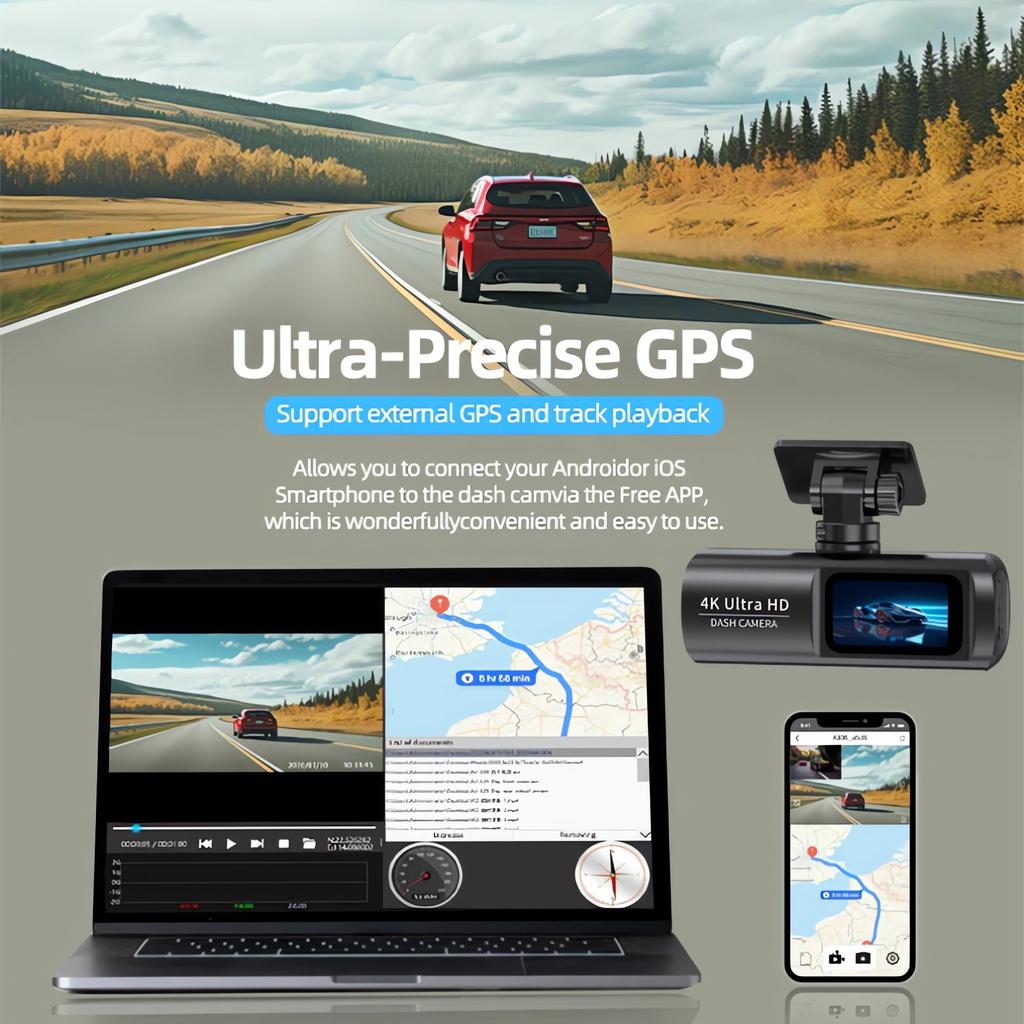
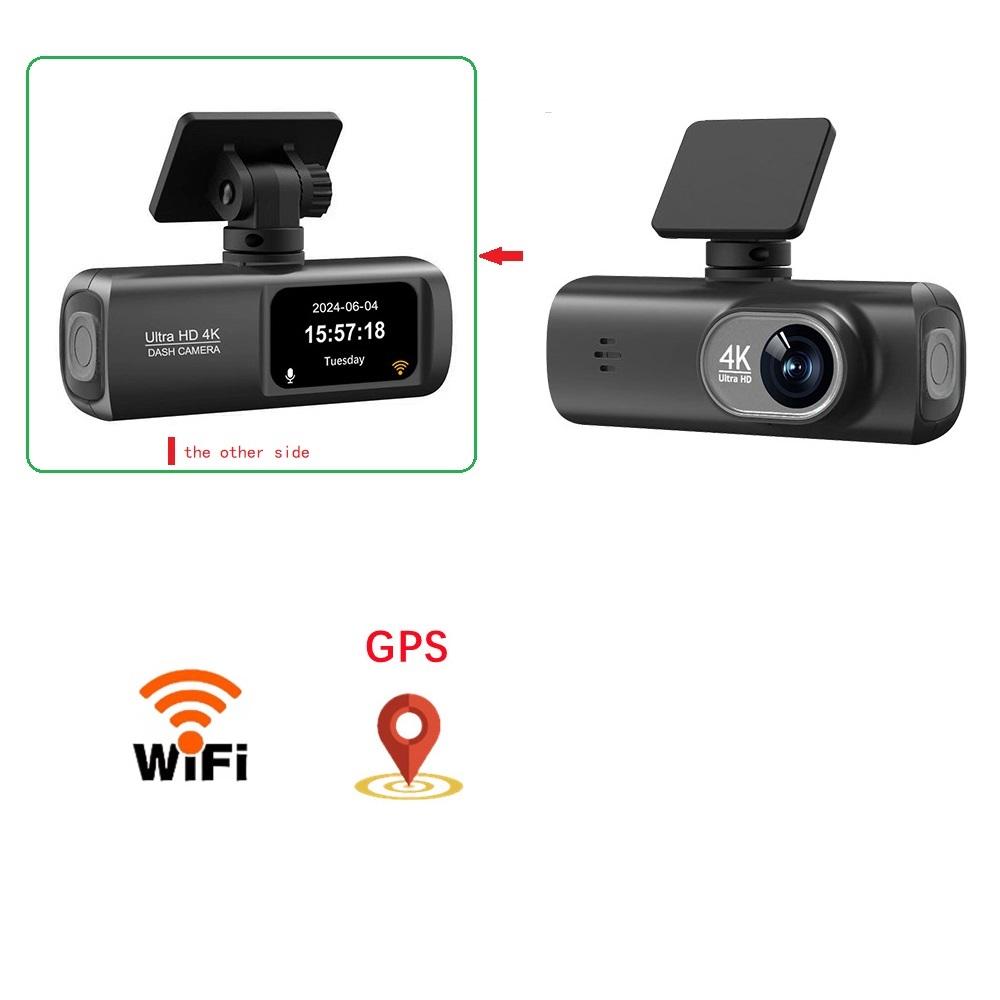
Über die Installation und Verwendung von GPS:
1. Verbinden Sie das GPS-Modul mit dem DVR;
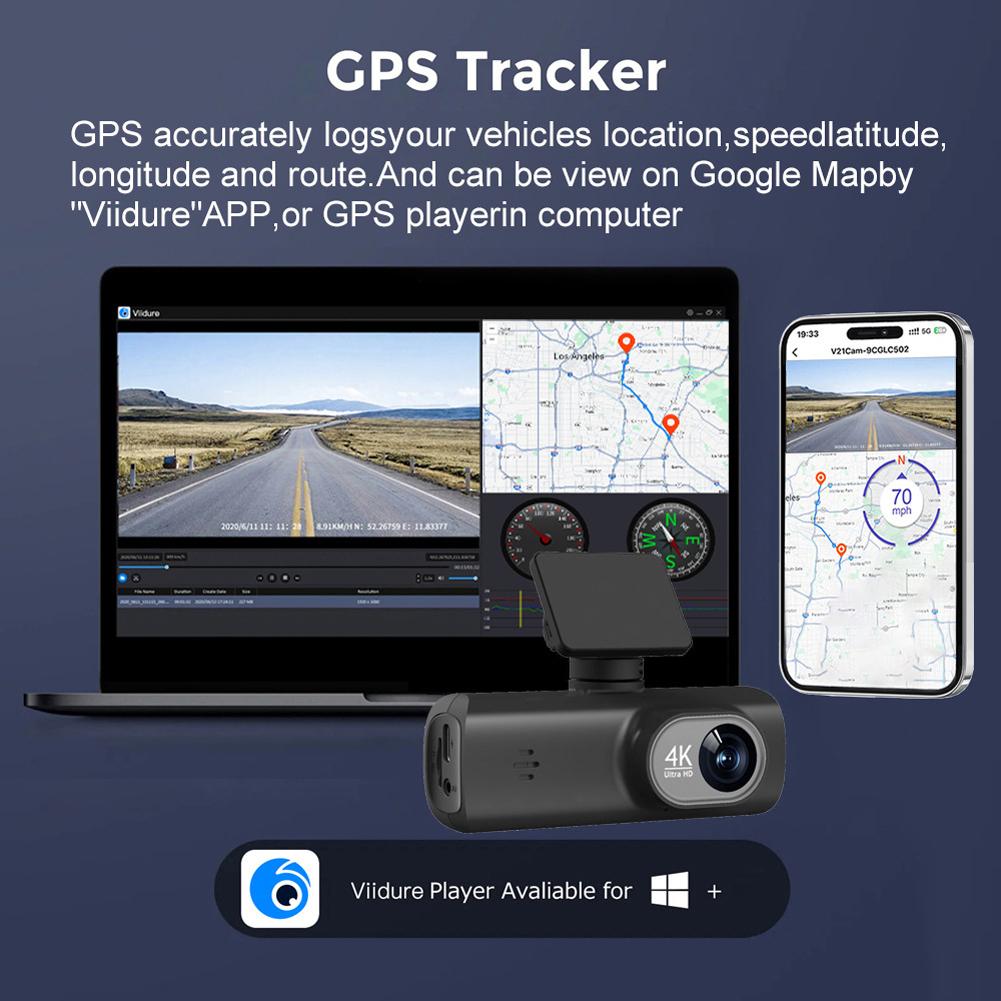
2. Installieren Sie den DVR am Auto und starten Sie den Aufnahmemodus. Starten Sie das Auto im Freien und fahren Sie eine bestimmte Strecke.. Das GPS-Modul erfasst automatisch das Satellitensignal und der DVR zeichnet automatisch das Video mit der GPS-Fahrspur auf.
Wiedergabe von GPS-Tracks im Video:
1. Installieren Sie den dedizierten GPS-Videoplayer „Hit GPS Player“ auf Ihrem Computer.. Bitte geben Sie den Link unten in Ihren Computerbrowser ein, um ihn herunterzuladen und zu installieren.;
Link herunterladen: https://pcgps.ce2ce.com/hit/hitplayer.html
2. Öffnen Sie die aufgezeichnete DVR-Videoaufnahme mit GPS-Spurinformationen am Computer über „Hit GPS Player“, um die GPS-Fahrspur abzuspielen.
bitte beachten Sie:
• Manuelle Messungen können geringfügige Fehler aufweisen.
• Die Farben können aufgrund von Lichtverhältnissen, unterschiedlichen Bildschirmeinstellungen oder Aufnahmebedingungen abweichen.
• Produktdetails wie Farbe, Form oder Verpackung können optimiert sein und daher geringfügig von den Abbildungen abweichen.
Danke für dein Verständnis.




 Geld zurück bei Nichtlieferung