Einführung :
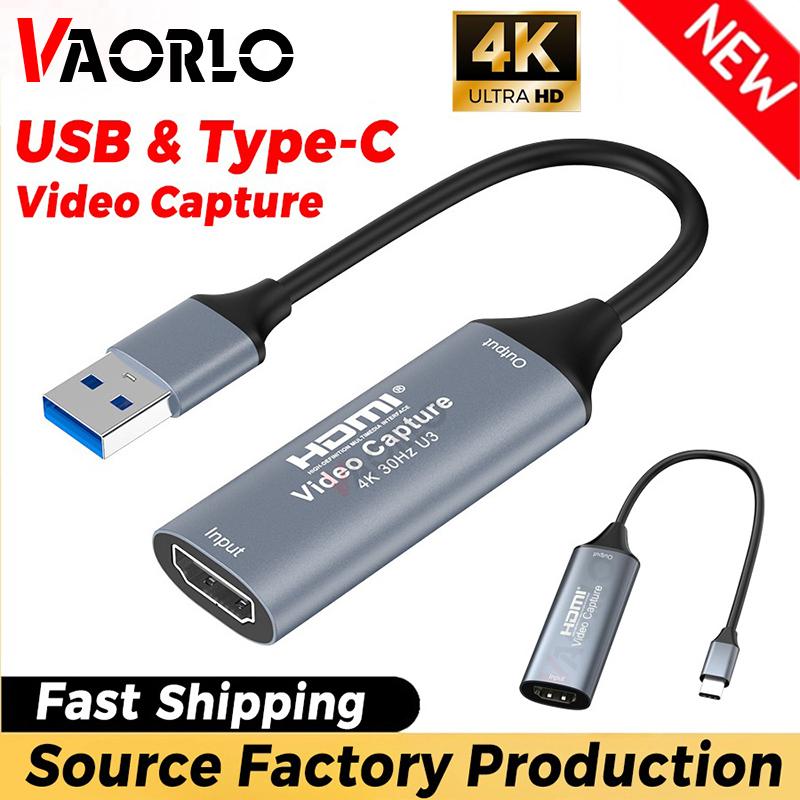
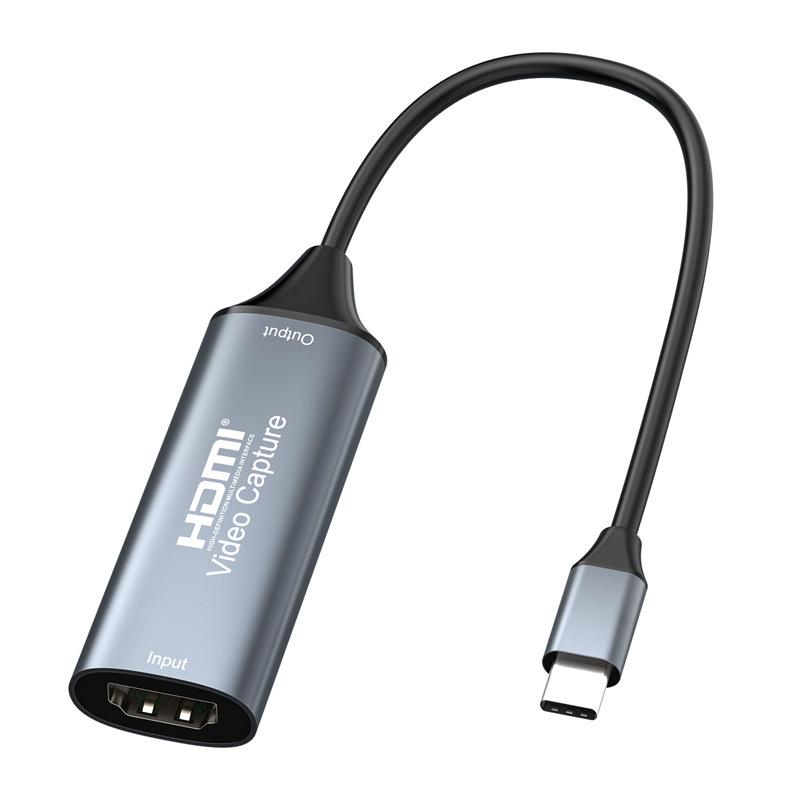
Die Videoaufnahme kann sowohl HDMI-Video als auch HDMI-Audio erfassen und die Audio- und Videosignale für Vorschauen und Speicherung an Computer und Smartphones senden.. Geeignet für High-Definition-Erfassung, Lehraufzeichnung, medizinische Bildgebung, etc.
Merkmale:
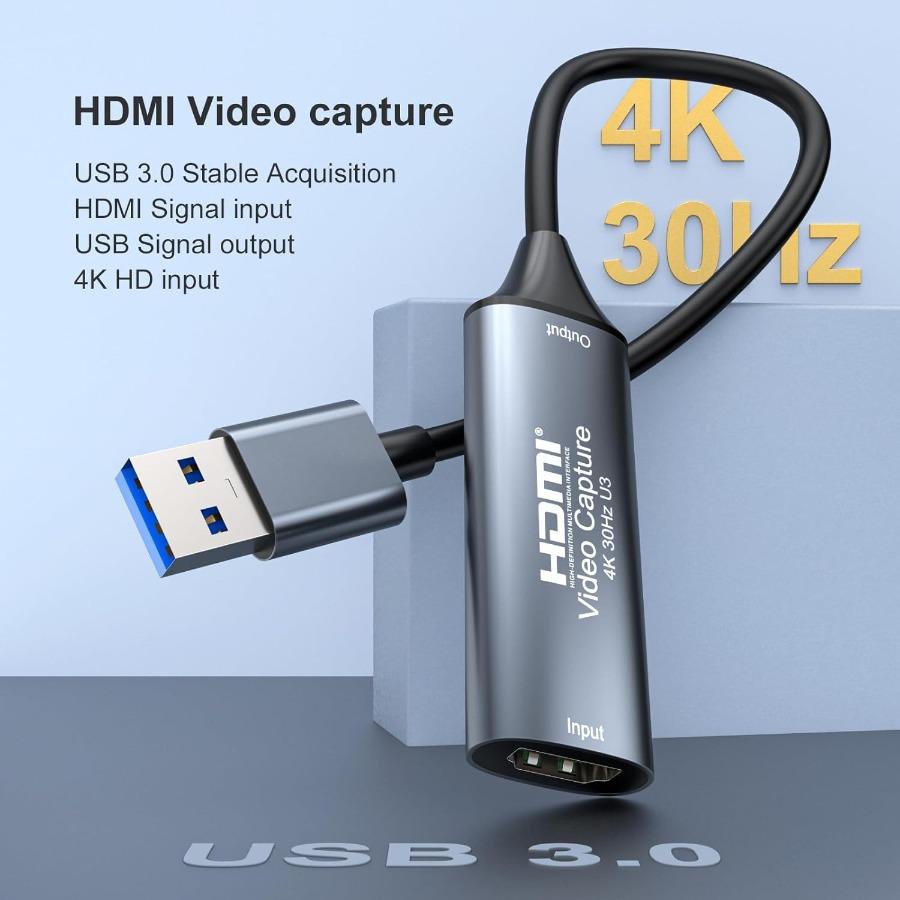
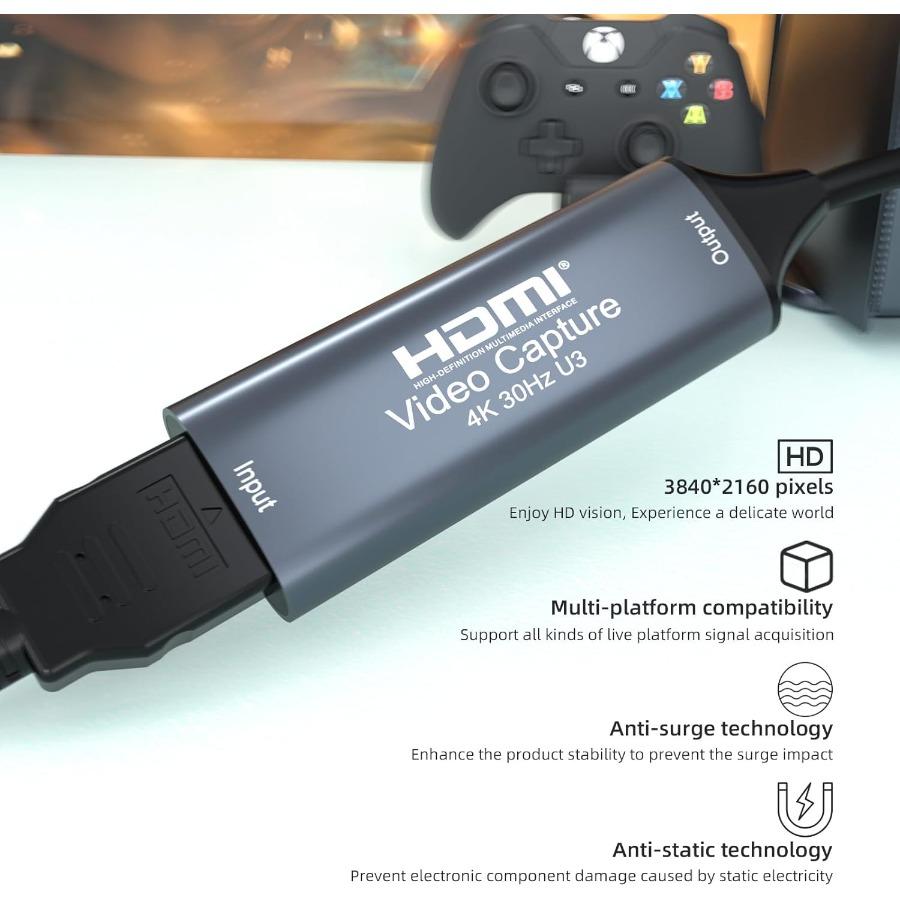
* Unterstützt maximale Eingangsauflösung 4K@30Hz;
* Unterstützt maximale Ausgangsauflösung 1080P@60Hz;
* Unterstützt 24/30/36-Bit Deep Color;
* Unterstützt AWG26 HDMI-Standardkabel: Eingang bis zu 15 Meter,
(1080P und darunter Auflösung);
* Unterstützt die meisten Aufnahmesoftwares, wie VLC、OBS 、Amcap usw.;
* Unterstützt Windows, Android und MacOS;
* Entspricht DEM USB-Video- und UVC-Standard;
* Entspricht dem USB Audio UAC Standard;
* Unkomprimiert unterstützen(YUY2 1080P@60Hz) Erwerb (USB3.0);
* Keine externe Stromversorgung erforderlich, kompakt und tragbar.
Spezifikationen:
HDMI-Auflösung:Maximaler Eingang kann 4K sein
Unterstützt Videoformat:24/30/36-Bit Tiefenfarbe
Videoausgabeformat:YUY2、MJPEG
Auflösung des Videoausgangs:Maximale Ausgabe kann 1080P sein
Unterstützt Audioformat:L-PCM
Abstand des Eingangskabels:≤15m, AWG26 HDMI-Standardkabel
Max. Arbeitsstrom :0,2 A/5 V DC
Betriebstemperaturbereich:(-10 bis +55°C)
Hinweis:
Anforderungen an die Computerhardwarekonfiguration
CPU: PC i5-3400 oder höher;NB i7-3537U 2,0 GHz oder höher
Grafikkarte: PC NVIDIA GT630 oder höher;NC NVIDIA GT735M oder höher
Arbeitsspeicher ausführen: 4G Arbeitsspeicher
Anschluss und Betrieb
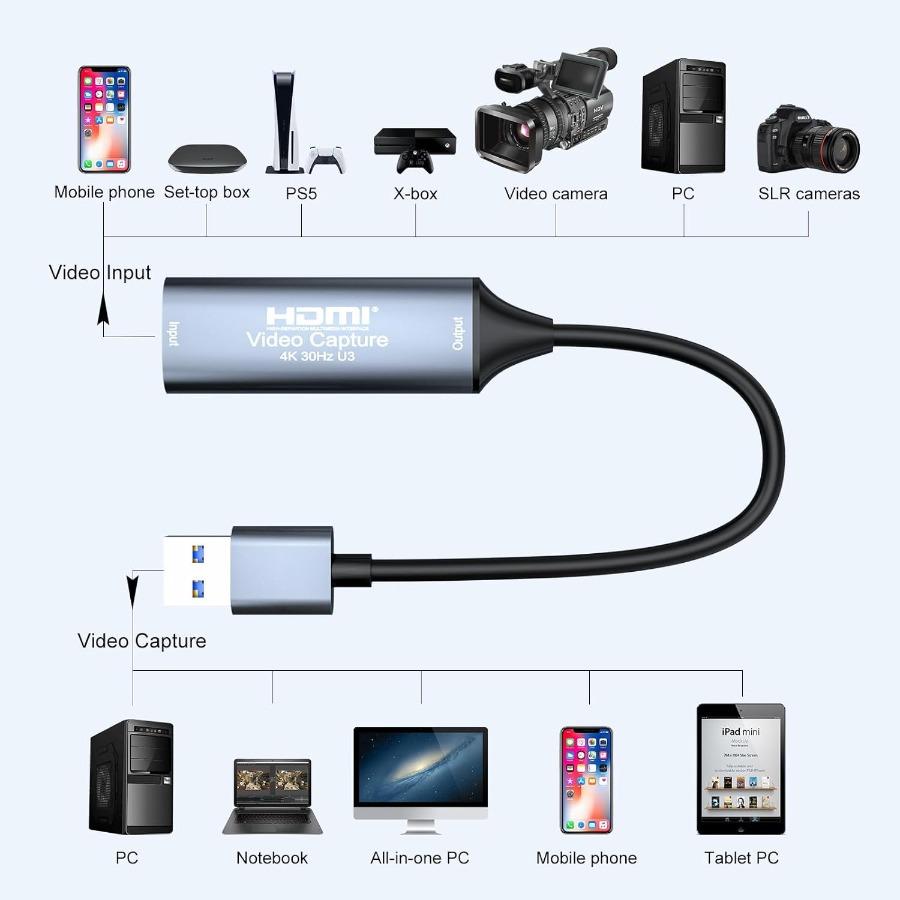
1: Verbinden Sie die UHD-Signalquelle mit dem HDMI-Eingang des Video-Captures mit
ein HDMI-Kabel.
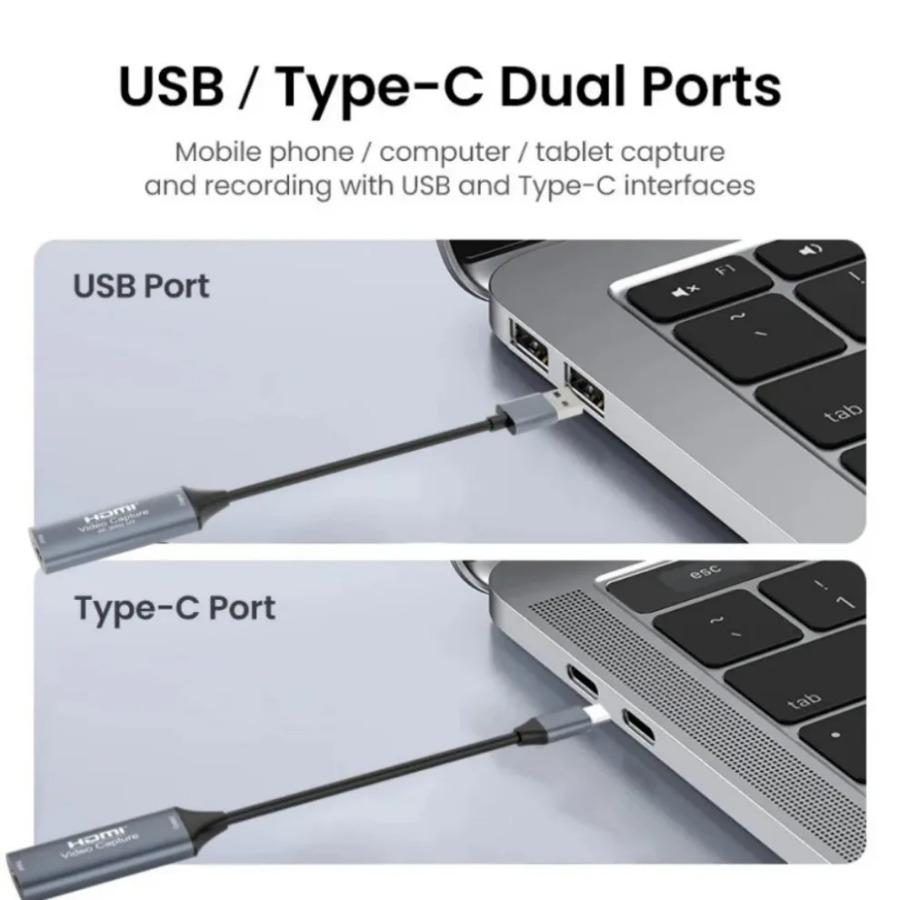
2: Verbinden Sie den Computer über das USB-Kabel mit dem USB-Anschluss des Video-Captures.
3: Bedienungsschritte für usb-Videoaufnahme(OBS): Öffnen Sie die Software→Wählen Sie Quellen von
„Videoaufnahme-Gerät“→Größe des Bildes festlegen→„Studio-Modus“ wählen(Doppelfenster)
→Wählen Sie „Aufnahme starten“.
Bedienungsbeispiel wie unten
1. Neue Quellen hinzufügen, „Videoaufnahmegerät“/„Audioeingabeaufnahme“ auswählen
2. Legen Sie die Größe des Bildes fest.
3. Wählen Sie „Studio-Modus“(Doppelfenster).
4. Klicken Sie auf „Aufnahme starten“
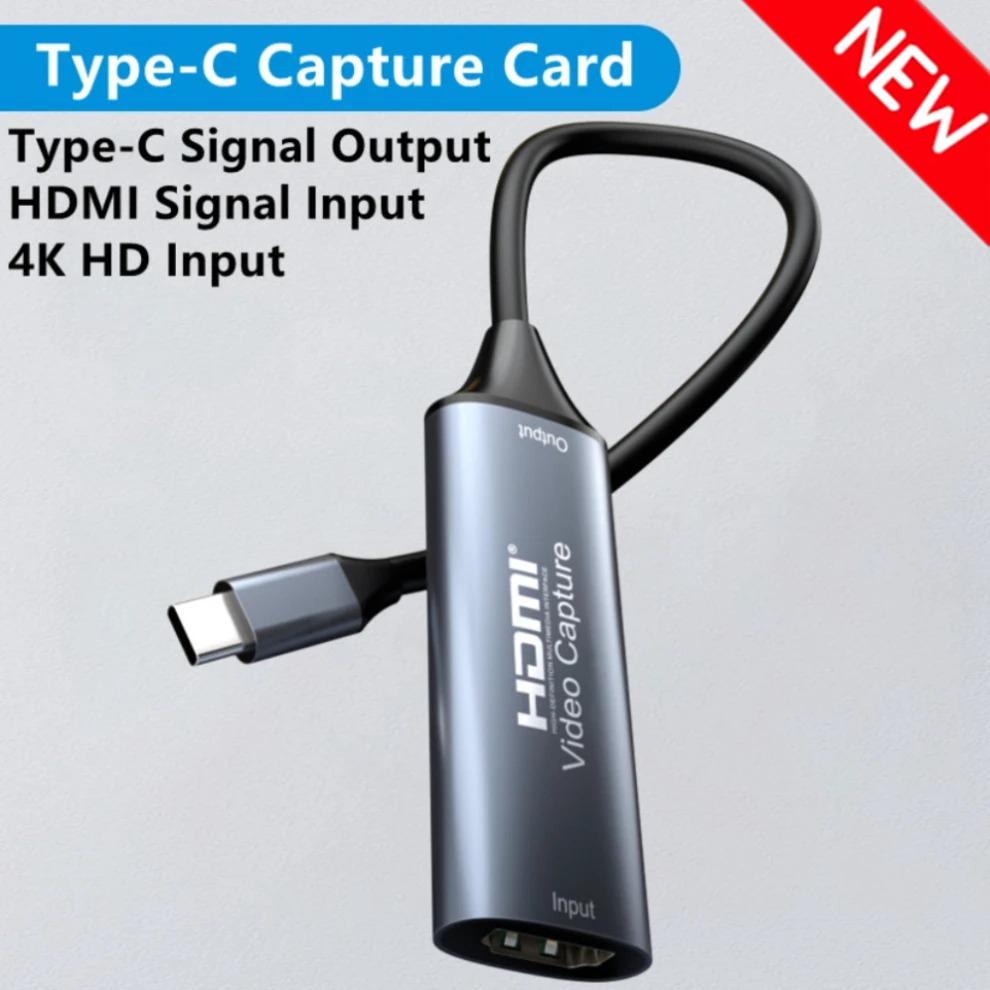
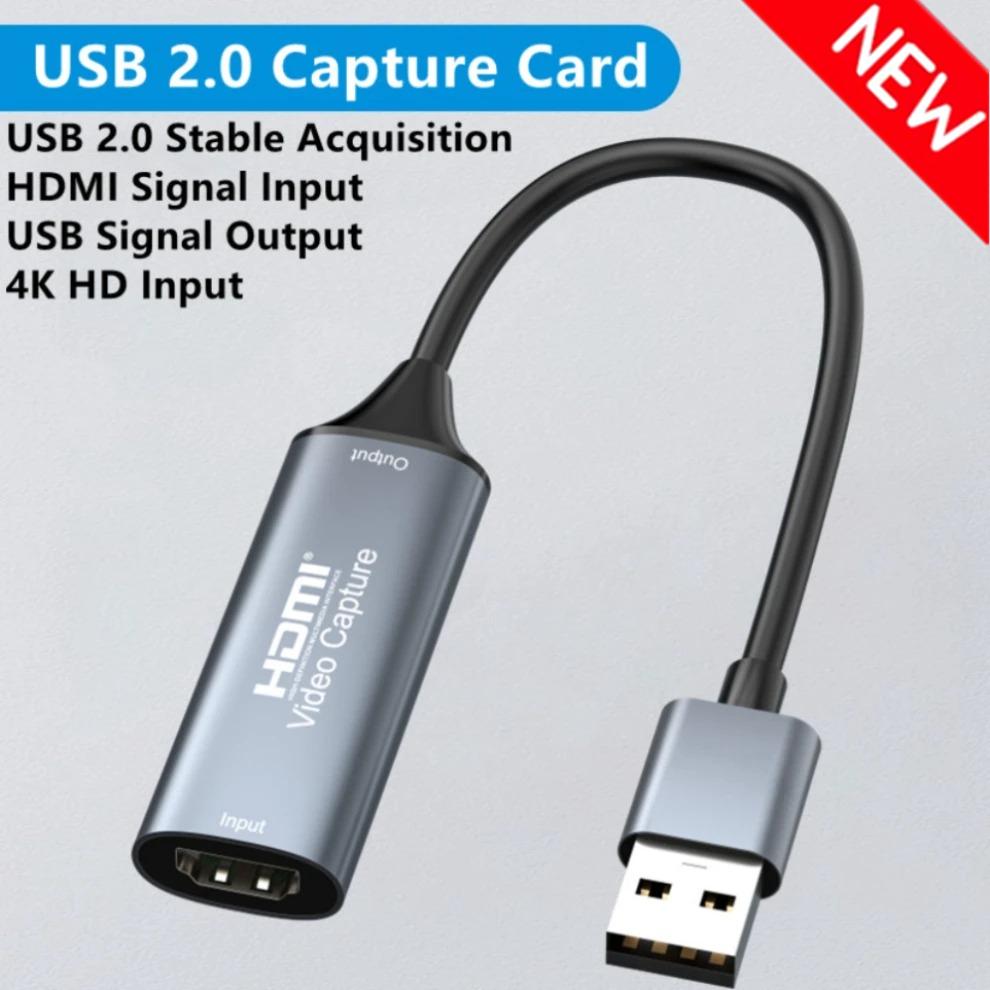
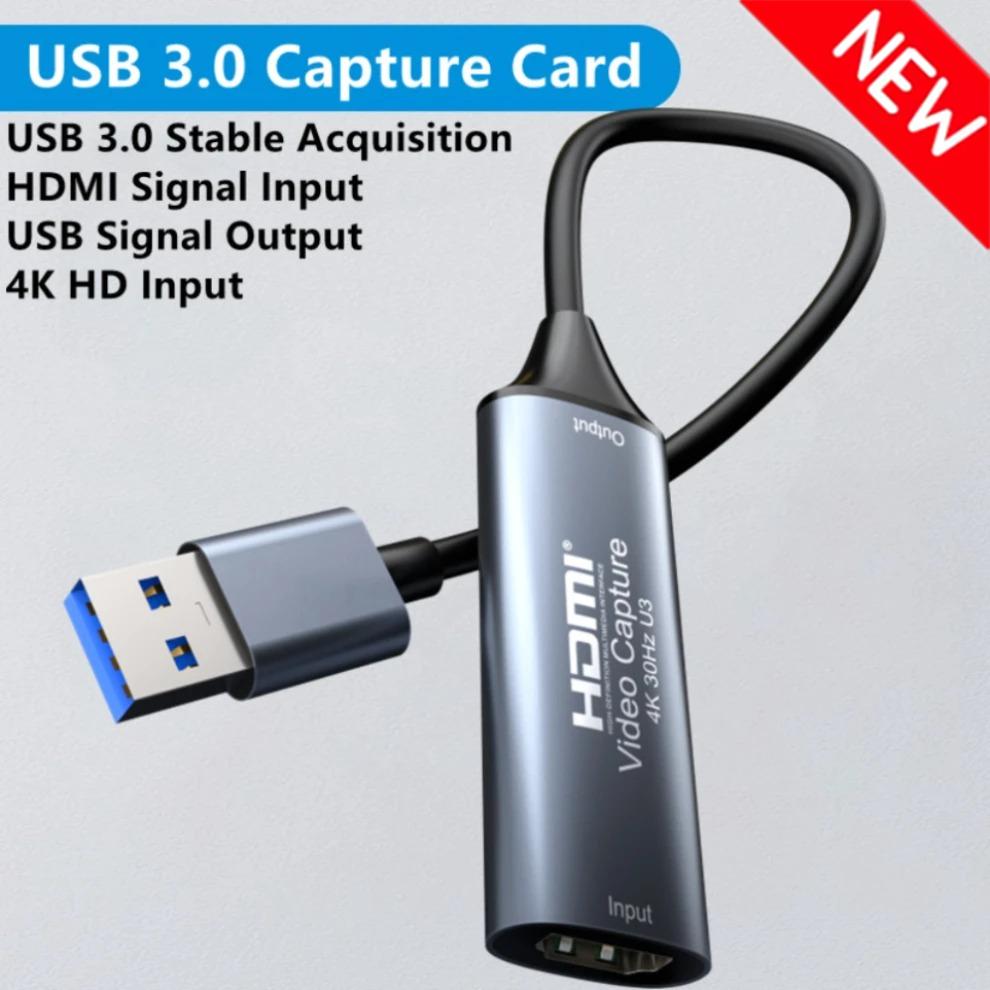
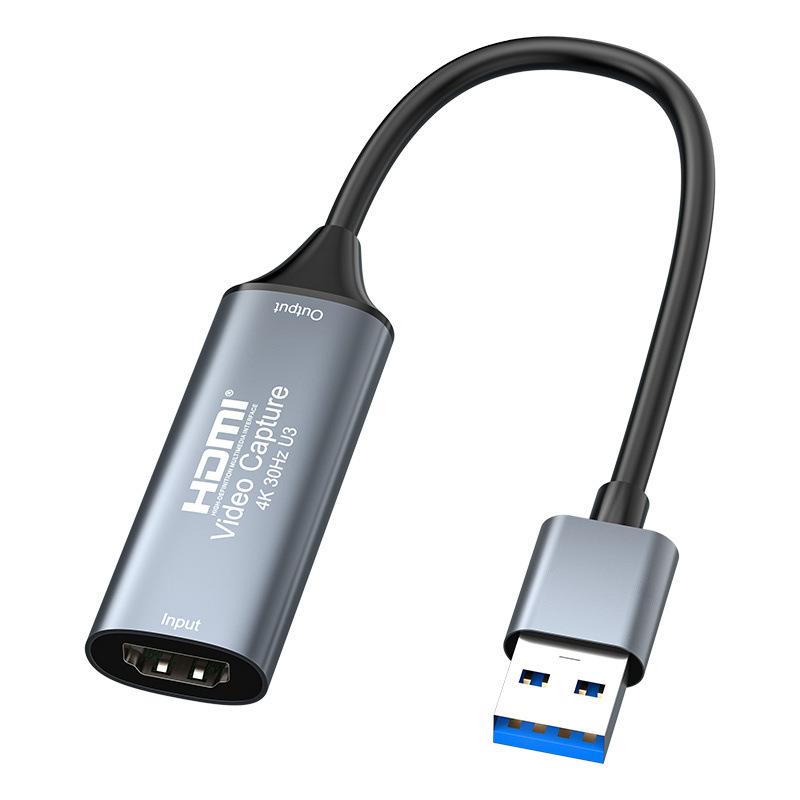
Steckertyp: HDMI, USB 3.0, USB 2.0, USB Typ-C
HDMI-Anschluss: Jawohl
Anzahl der Ports: 2


 Geld zurück bei Nichtlieferung